
안녕하세요~!
저 얼마 전에 폰 기기변경 하면서 진짜 식겁했던 일이 있는데요.
거래소 로그인하려는데 구글 OTP 코드 찍는 앱이 새 폰에 없는 거예요...
그 순간 머릿속이 하얘지더라고요.
그래서 오늘은 구글 OTP 백업하고 기기변경할 때 이전하는 방법, 제가 직접 찾아보고 해본 걸 정리해서 공유해볼게요.
미리 알아두면 절대 저처럼 당황할 일 없어요, 그럼 바로 가볼까요~?
구글 OTP, 대체 뭐길래
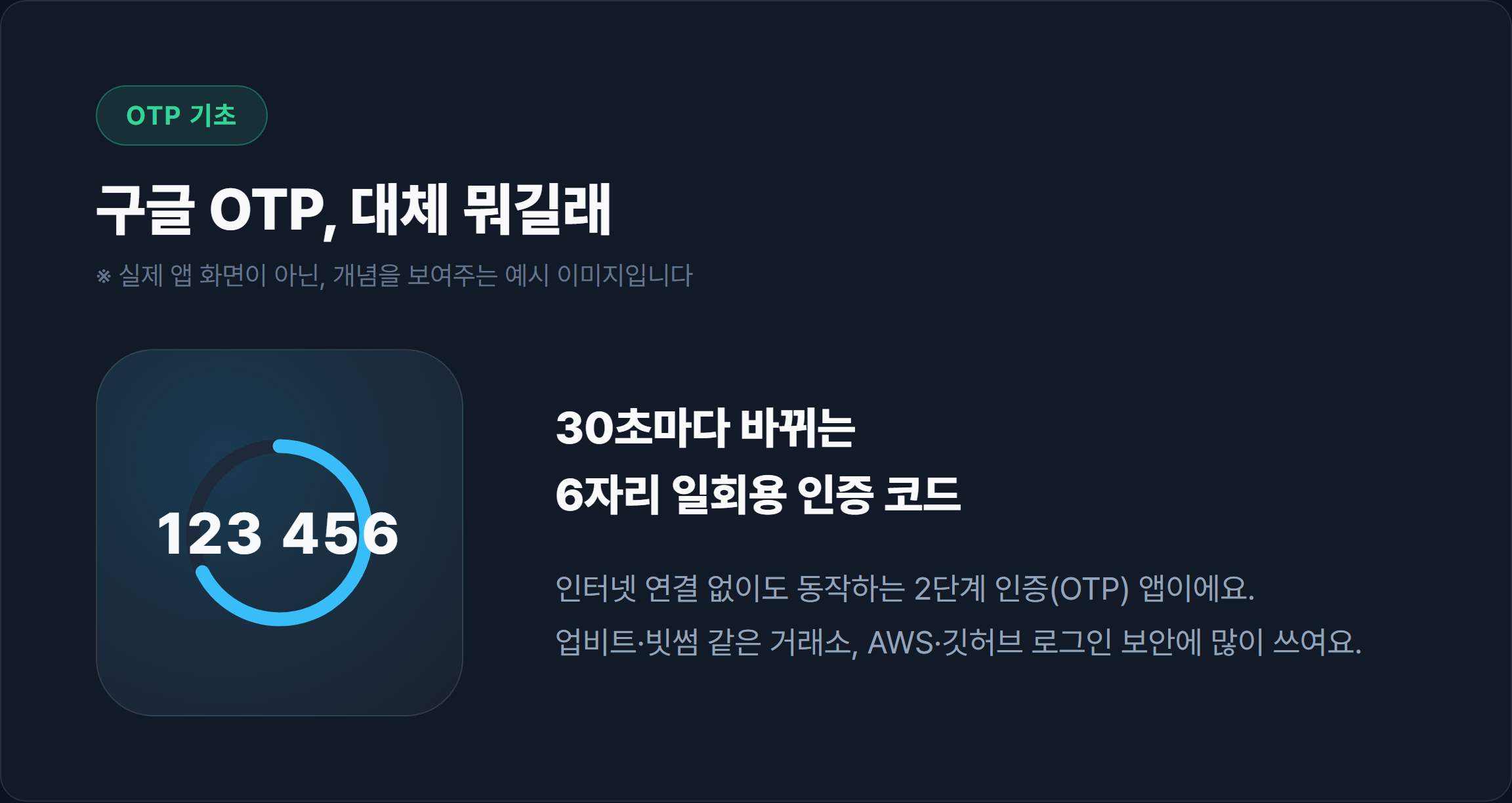
구글 OTP(Google Authenticator)는 인터넷이 안 되는 상황에서도 30초마다 새로운 6자리 코드를 만들어주는 2단계 인증 앱이에요.
업비트, 빗썸 같은 암호화폐 거래소는 물론이고 AWS, 깃허브, 스팀, 인스타그램 같은 서비스에서도 로그인 보안용으로 많이 쓰이더라고요.
특히 거래소 계정에 걸려 있으면 이게 막히는 순간 자산 입출금 자체가 안 될 수도 있어서, 일반 앱보다 훨씬 신경 써야 하는 존재예요.
그래서 기기변경 앞두고 있다면 이번 글 끝까지 보시는 걸 추천드려요.
계정 전송으로 백업하기
가장 먼저 알아야 할 게 바로 이거예요.
2023년 이후로 구글 OTP 앱 자체에 "계정 전송(Transfer accounts)" 기능이 생겼는데요, 이게 제일 확실하고 권장되는 방법이에요.
방법은 이래요.
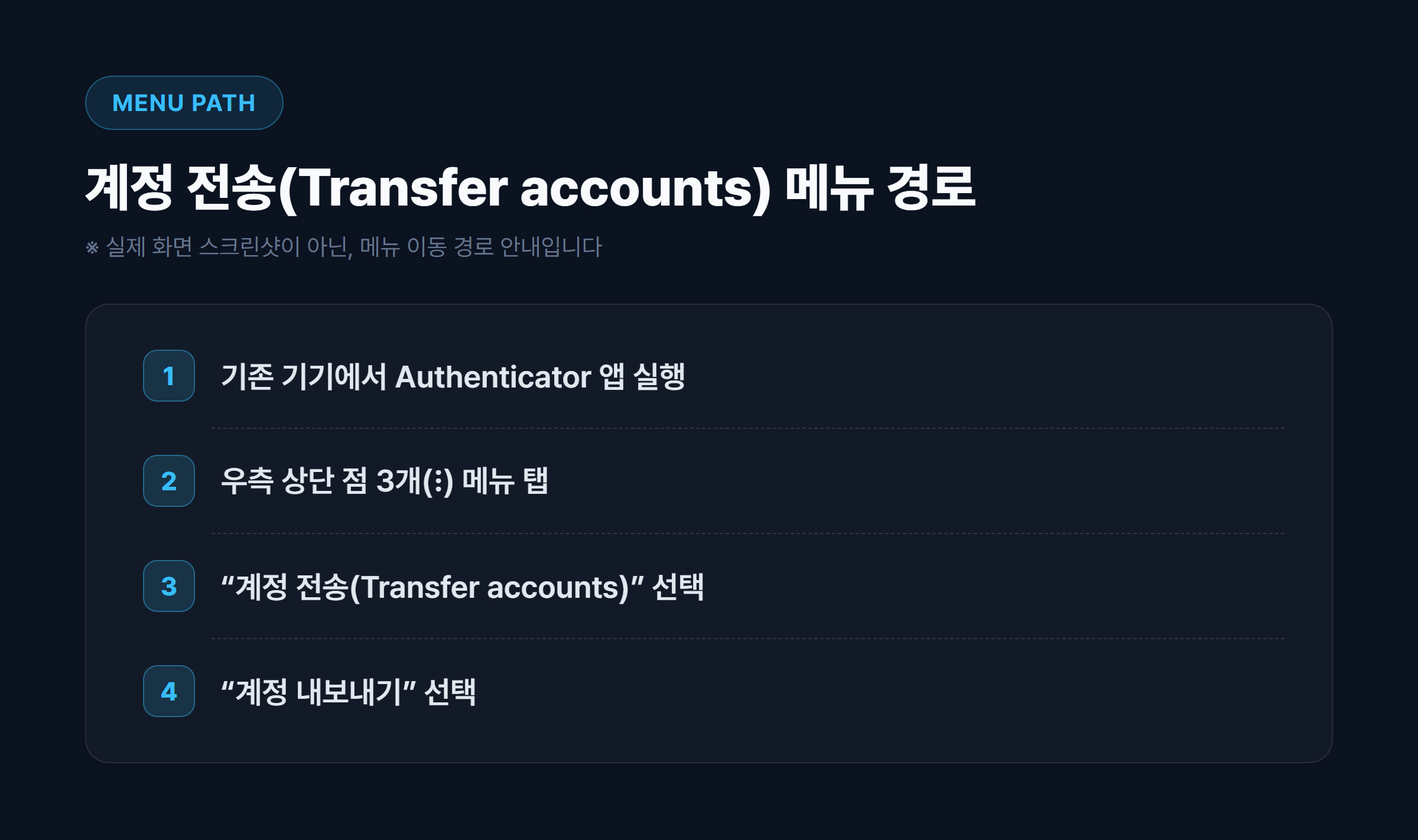
- 기존 기기에서 Authenticator 앱 실행
- 우측 상단(또는 점 3개) 메뉴 → 계정 전송 → 계정 내보내기 선택
- 이전할 계정(서비스)을 체크하면 QR코드가 생성돼요 (계정 많으면 QR코드가 2장 이상 나올 수도 있어요)
- 새 기기에 앱 설치 후 → 계정 가져오기 선택 → 위에서 만든 QR코드 스캔
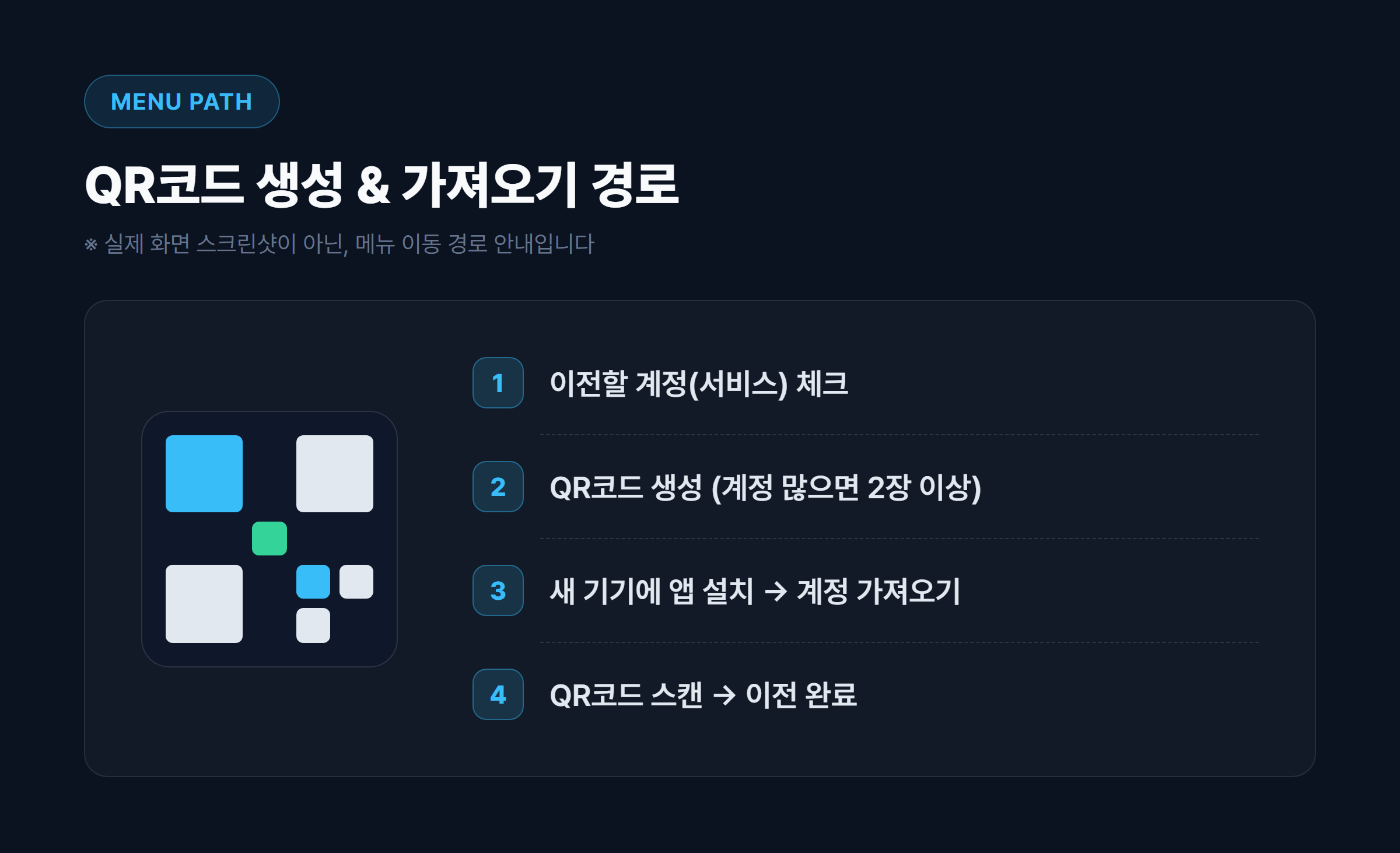
스캔 끝나면 "이전 완료" 메시지 뜨면서 새 기기에서 바로 코드가 찍히기 시작해요.
기기변경 전에 이 "계정 내보내기" QR코드를 미리 캡처해두는 게 사실상 가장 중요한 한 단계예요.
단점: 기존 기기가 살아있어야만 내보내기가 가능해서, 폰이 이미 고장 나거나 분실된 상태라면 이 방법 자체를 쓸 수 없어요.
안드로이드→아이폰 이전도 가능?
저도 처음엔 "안드로이드에서 아이폰으로 바꾸면 못 옮기는 거 아니야?" 싶었는데요.
찾아보니 이 QR코드 방식은 안드로이드↔아이폰 교차 이전을 공식적으로 지원한다고 해요.
즉 안드로이드에서 내보낸 QR코드를 아이폰 Authenticator 앱으로 스캔해서 그대로 가져올 수 있다는 거죠.
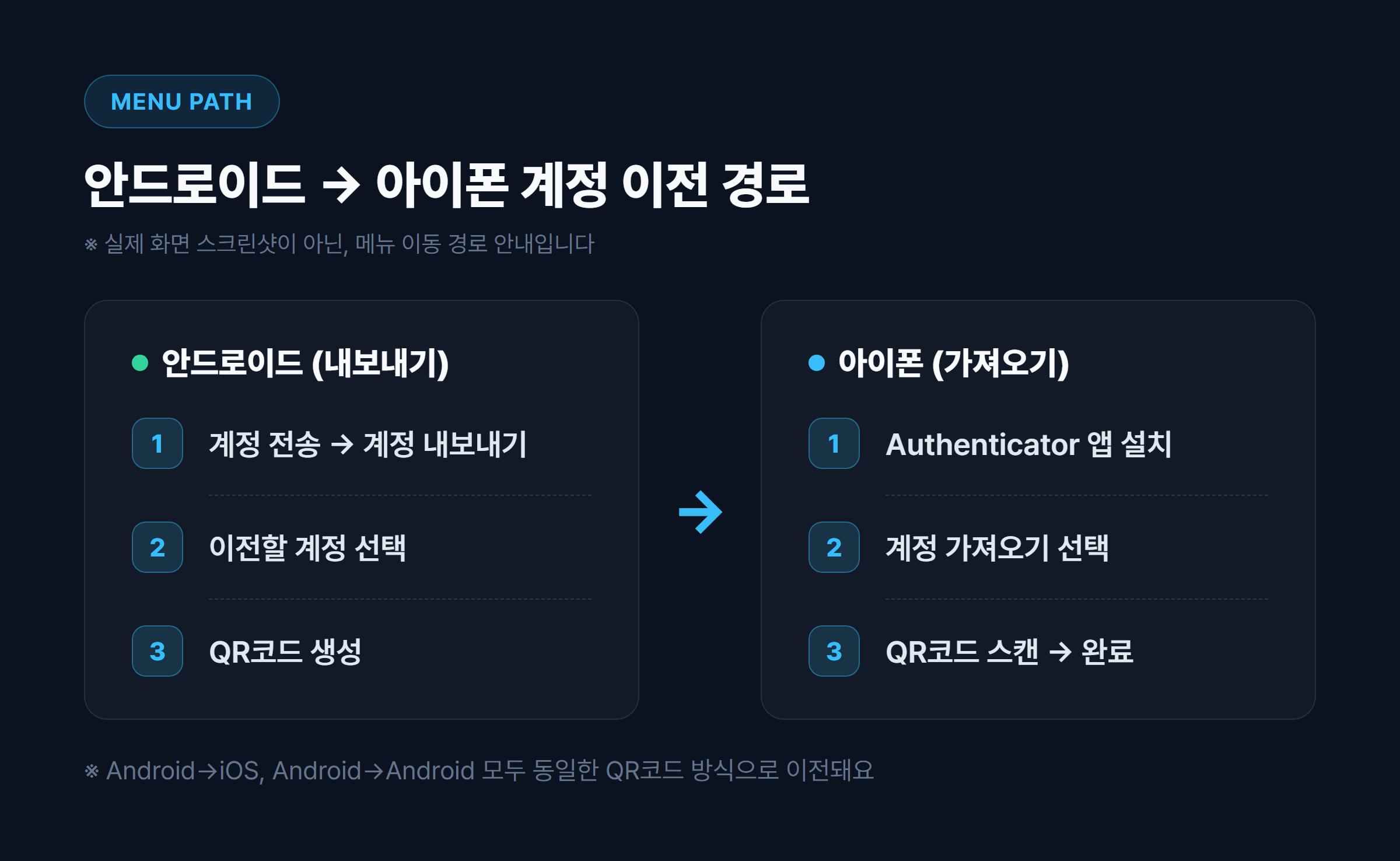
기기 운영체제 상관없이 방법은 동일하니, Android→Android든 iOS든 걱정 안 하셔도 될 것 같아요.
클라우드 동기화, 켤까 말까
2023년 4월부터 구글 계정에 로그인한 상태로 Authenticator를 쓰면 OTP 데이터가 자동으로 클라우드에 백업되도록 바뀌었더라고요.
이러면 기기를 바꿔도 같은 구글 계정으로 로그인만 하면 코드가 알아서 복원돼서 편하긴 해요.
근데 여기서 좀 고민되는 부분이 있어요.
보안 연구자들 분석에 따르면 이 클라우드 동기화 트래픽에는 종단간 암호화(E2E)가 적용되지 않는다는 지적이 나온 적이 있어서, 일부 해외 거래소(Gate, HTX, BloFin 등)에서는 이 기능을 꺼두라고 권고하고 있대요.
단점: 편의성은 좋지만, 자산이 걸린 거래소 계정이라면 보안 관점에서 꺼두고 수동 백업하는 쪽이 더 안전하다는 의견이 우세해요.
동기화 끄는 방법은 앱 우측 상단 프로필 아이콘 → 로그인하지 않고 Authenticator 사용 선택하면 돼요.
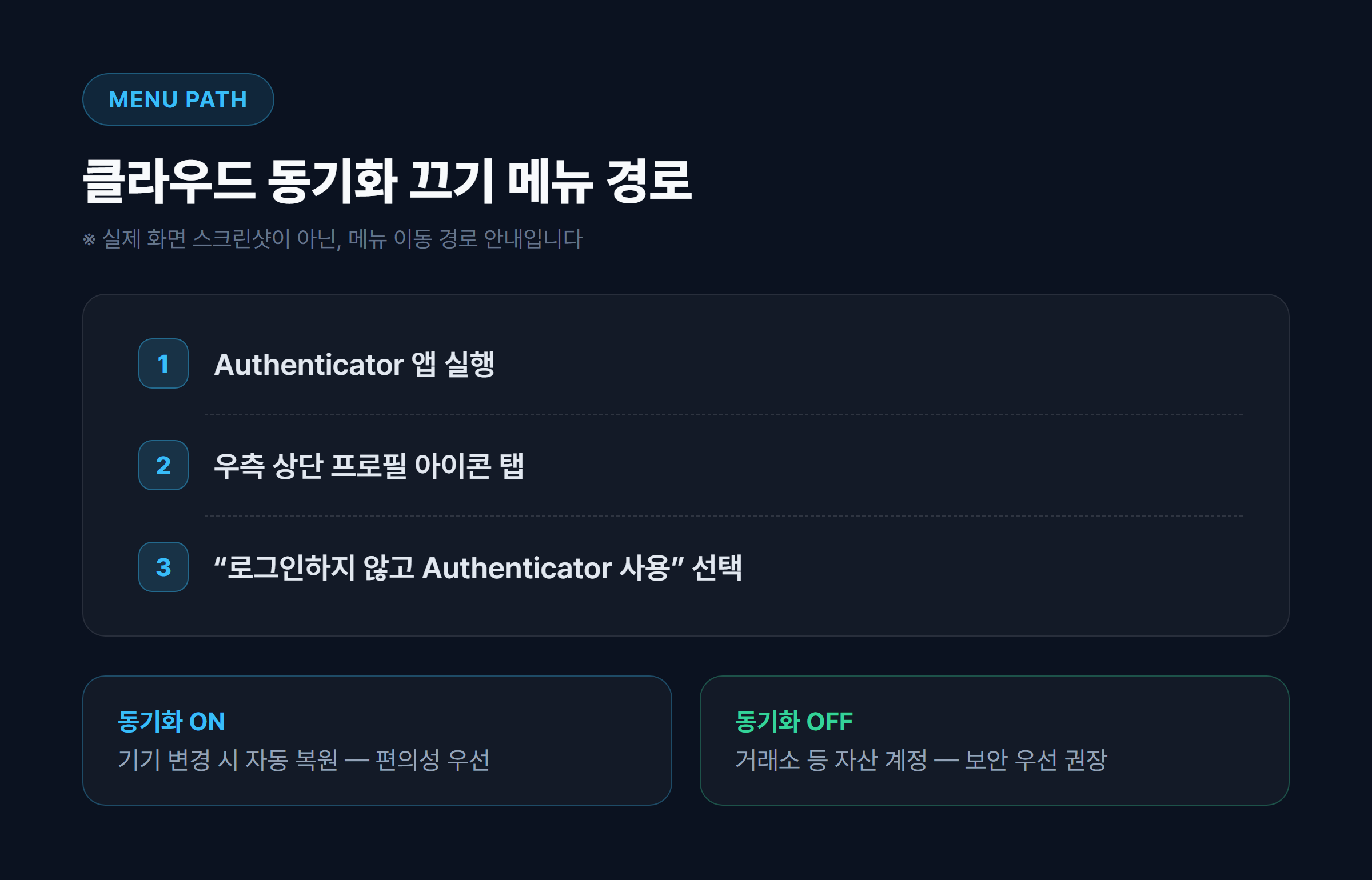
결국 "편의 vs 보안" 트레이드오프인 거라, 본인 상황(일반 앱용인지, 거래소용인지)에 맞게 선택하시면 될 것 같아요.
인증번호가 안 맞을 때
OTP 코드는 기기 내부 시계를 기준으로 만들어지는 거라, 기기 시간이 실제 표준시랑 어긋나면 "Invalid Code" 오류가 뜰 수 있어요.
배터리가 방전돼서 폰이 오래 꺼져 있었거나, 해외 나갔다 오면서 통신망 바뀌는 과정에서 시간 갱신이 늦어진 경우 자주 생기더라고요.
해결 방법(Android 기준)은 이래요.
Authenticator 앱 메뉴(점 3개) → 설정 → 코드에 맞게 시간 수정 → 지금 동기화 버튼 터치
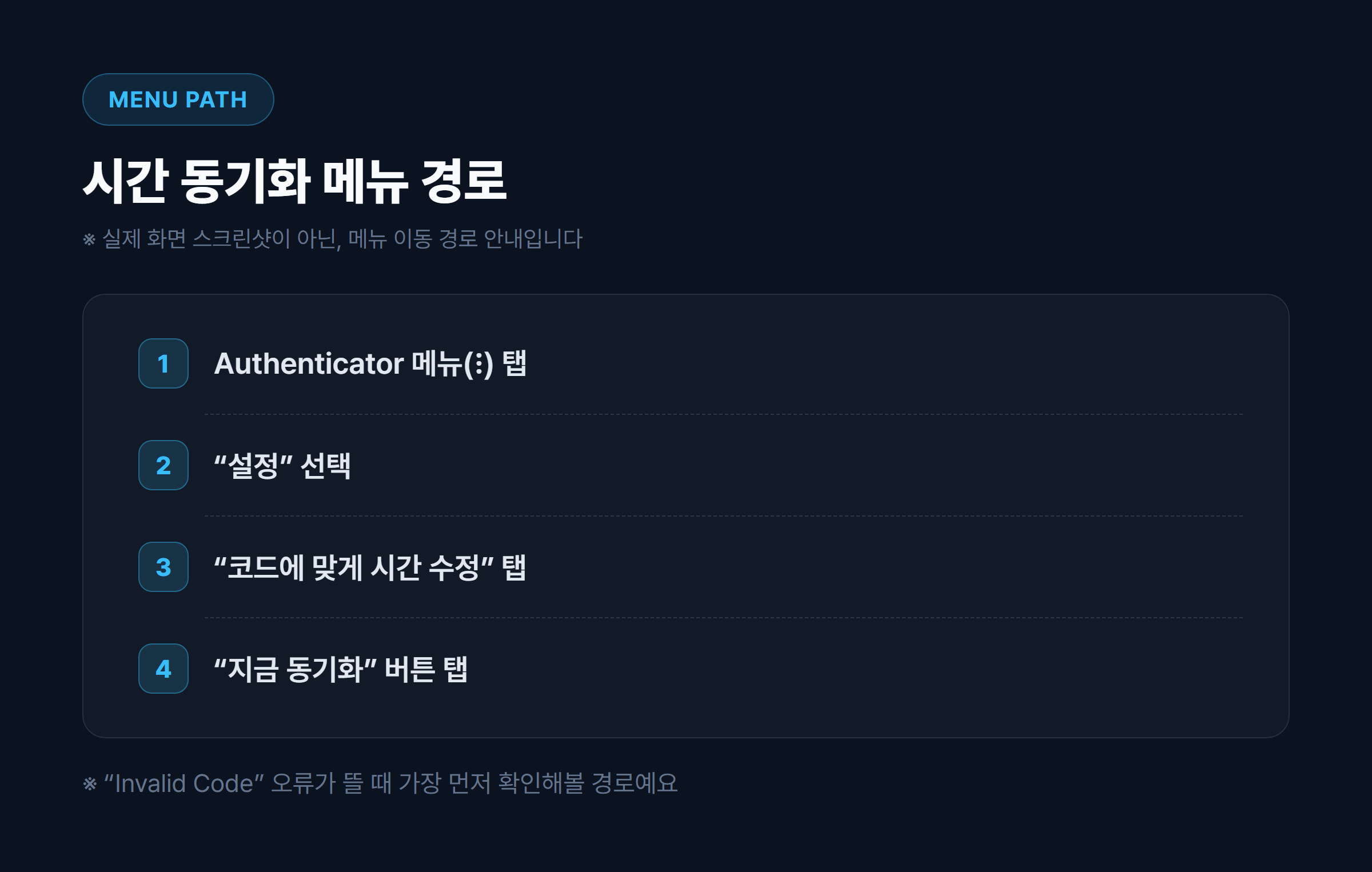
이렇게 시간 재조정하고 다시 시도해보면 대부분 해결돼요.
이것도 안 되면 OTP를 아예 새로 등록하거나, 미리 발급받아둔 백업 코드를 써야 하는 상황까지 갈 수 있어요.
백업 없이 기기 바꿨다면
혹시 이미 백업 없이 기기부터 바꿔버리셨다면...
당황스럽겠지만 서비스별로 복구 경로가 조금씩 달라요.
- 일반 서비스(구글 계정 등): 가입 시 받아둔 백업 코드가 있으면 입력 후 로그인해서 OTP를 재설정할 수 있어요. 백업 코드가 없으면 본인 확인 절차를 거친 계정 복구를 해야 해요.
- 거래소(빗썸 사례): 로그인 후 "OTP 인증을 할 수 없으신가요?" 옵션 선택 → 신분증 등 본인확인 자료 제출 → 고객센터를 통해 초기화하는 방식이에요.
- 업비트: 구글 OTP 말고도 카카오인증·네이버인증 같은 대체 2채널 인증 수단이 있어서, 이걸로 먼저 로그인 후 재설정하는 경로도 있어요.

번거롭긴 해도 방법 자체가 없는 건 아니니, 당황하지 마시고 하나씩 확인해보시면 될 것 같아요.
이전 전 체크리스트
정리해볼게요.
- 기기 바꾸기 전에 Authenticator 앱에서 "계정 전송 → 내보내기"로 QR코드부터 캡처해두기
- Android→Android, Android→iOS 모두 QR코드 방식으로 동일하게 이전 가능
- 클라우드 동기화는 편의 vs 보안 트레이드오프 — 거래소 계정이라면 꺼두는 쪽 고려
- 인증번호 틀렸다고 뜨면 기기 초기화보다 "시간 동기화"부터 확인
- 백업 없이 이미 바꿨다면 백업 코드/계정 복구, 거래소는 고객센터+본인확인으로 재설정
저는 이번에 진짜 놀란 가슴 쓸어내리면서 이거 정리하게 됐는데요, 여러분은 기기변경 전에 미리미리 QR코드부터 저장해두시길 추천드려요~ㅎㅎ
그럼 오늘은 여기까지 할게요, 다음 포스팅에서 봐요!
'IT관련' 카테고리의 다른 글
| 아이폰 아이클라우드 사진 동기화 안 될 때 해결법 총정리 (원인별 체크리스트) (3) | 2026.09.30 |
|---|---|
| 이심 변환 안 될 때 해결법 5가지 – QR코드부터 신호 오류까지 (8) | 2026.09.28 |
| 갤럭시 스마트싱스 기기 연결 안 될 때 해결법 7가지 (4) | 2026.09.24 |
| 아이폰 에어드랍 상대방에게 안 뜰 때 해결법 8가지 (iOS 26.2 기준) (2) | 2026.09.24 |
| 카카오톡 오픈채팅방 몰래 나가는 법, 진짜 가능한지 직접 알아봤어요 (18) | 2026.09.21 |


