
안녕하세요~!
새 갤럭시로 바꾸는 날, 스마트스위치가 연결이 안 되거나 중간에 끊기면 진짜 막막하잖아요.
그런데 "안 옮겨졌다"는 것 중 상당수는 오류가 아니라, 스마트스위치가 원래 못 옮기는 항목이라는 거 알고 계셨나요?
오늘은 삼성 스마트스위치 데이터 옮기기가 안 될 때 증상별로 뭘 확인하면 되는지, 삼성전자서비스 공식 안내 기준으로 정리해볼게요.
그럼 바로 가볼까요~?
시작 전 꼭 알아둘 3가지
증상별로 들어가기 전에, 이 세 가지만 먼저 알고 계시면 마음이 훨씬 편해요.
1. 이전 폰 데이터는 지워지지 않아요
스마트스위치는 보내는 폰의 데이터를 삭제하지 않는다고 삼성 공식 FAQ에 안내돼 있어요.
그러니까 전송이 실패해도 원본은 그대로 남아 있고, 몇 번이든 다시 시도할 수 있어요.
단, 이전 폰 초기화는 새 폰에서 결과를 전부 확인한 다음에 하셔야 해요!!
2. 무선은 실패하면 처음부터 다시예요
삼성전자서비스 안내에 따르면 무선 전송이 실패하면 전송이 중단되고, 스마트스위치를 다시 실행해서 처음부터 시도해야 해요.
이어받기가 안 된다는 뜻이라, 데이터가 많을수록 처음부터 안정적인 방법을 고르는 게 중요해요.
3. 서비스센터는 데이터 이동을 해주지 않아요
삼성전자서비스 문서마다 "서비스센터에서는 데이터 이동 서비스를 지원하지 않으므로 직접 백업해 달라"고 적혀 있어요.
결국 내가 해결해야 하는 거라, 아래 순서대로 하나씩 점검해보시는 게 제일 빨라요.
전송 전 체크리스트
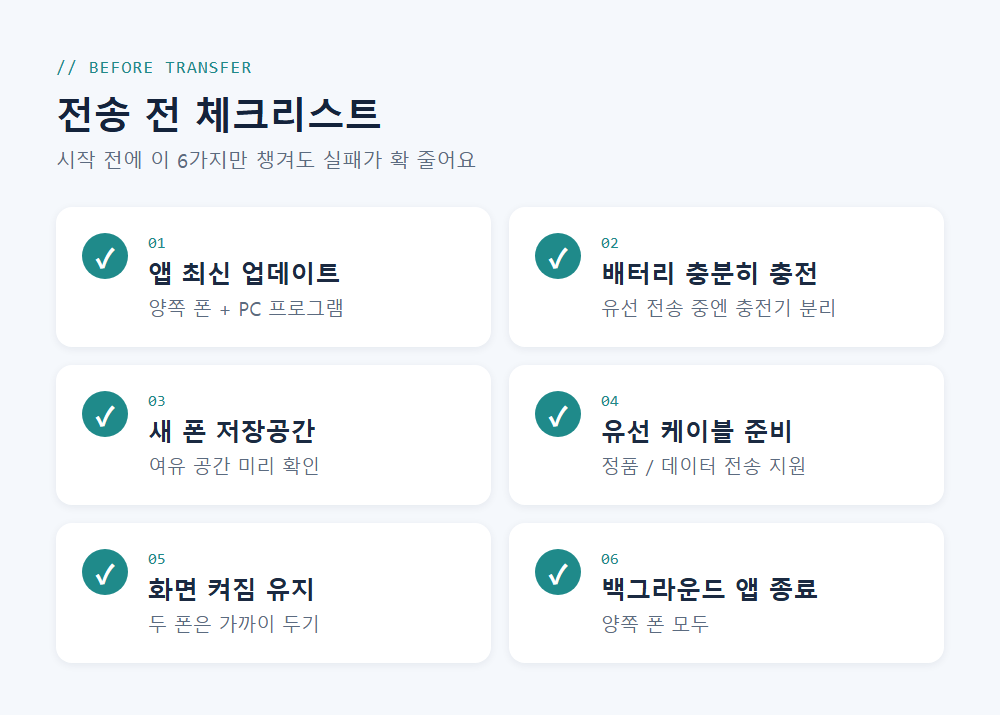
삼성 공식 문서에 나온 내용만 모아서 체크리스트로 만들어봤어요.
- 양쪽 폰의 스마트스위치 앱(PC 버전이면 PC 프로그램도) 최신 버전으로 업데이트
- 양쪽 배터리 미리 충분히 충전 (유선 전송 중에는 충전기를 연결하지 말라고 안내돼 있어요)
- 새 폰 저장공간 여유 확인
- 가능하면 정품 또는 데이터 전송을 지원하는 케이블로 유선 연결
- 전송 중 "화면 켠 채로 유지" 켜기, 두 폰은 가까이
- 양쪽 폰의 불필요한 백그라운드 앱 종료
- (갤럭시→갤럭시) 새 폰에 카카오톡 미리 설치하지 않기
- (아이폰→갤럭시) 카카오톡은 카톡 자체 백업 먼저
- 구글 OTP, 은행 앱 인증서는 따로 옮길 준비
스마트스위치는 대부분 최신 갤럭시에 기본으로 들어 있어요.
초기 설정 때 건너뛰었다면 설정 → 계정 및 백업 → Smart Switch 경로로 다시 실행할 수 있어요.
참고: 메뉴 이름은 모델·소프트웨어 버전에 따라 "이전 디바이스에서 데이터 가져오기" 등으로 다르게 보일 수 있어요.
지원 조건도 짧게 짚고 갈게요.
- 안드로이드 → 갤럭시: 양쪽 모두 Android 6.0 이상
- 아이폰 → 갤럭시: iOS 12 이상 (무선은 보내는 아이폰 iOS 15 이상)
- PC 버전: Windows 10 이상, macOS 10.13 이상
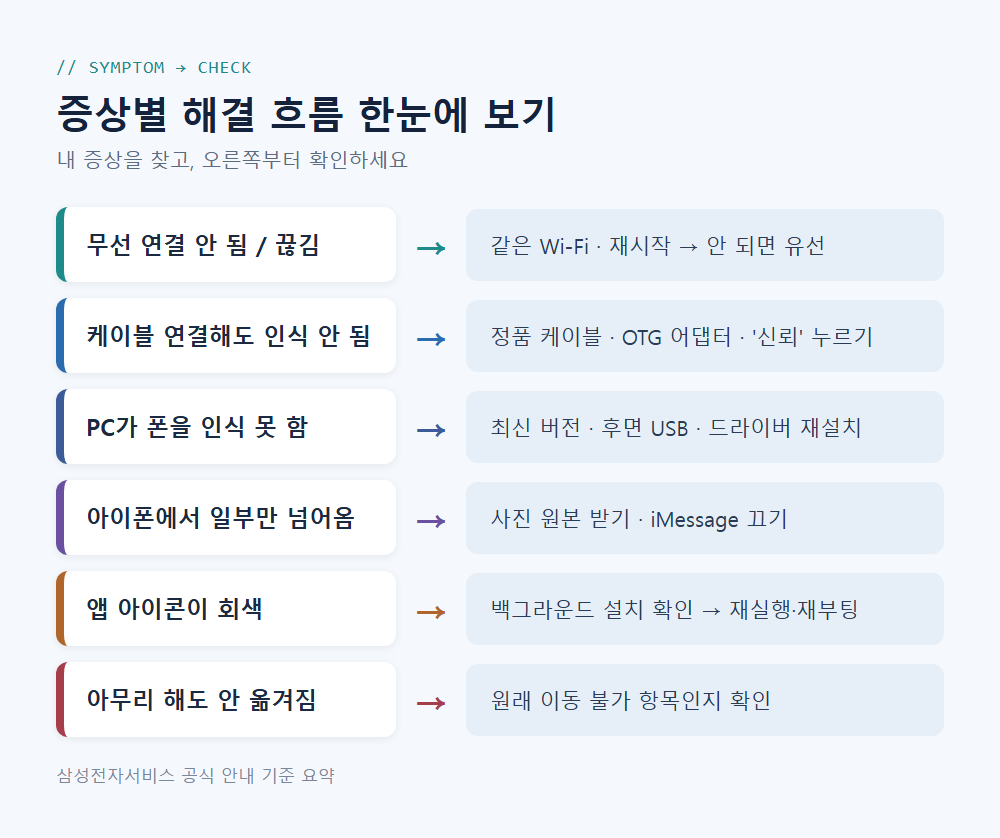
무선 연결이 안 되거나 끊길 때
가장 많이 찾는 증상이 바로 이거예요.
삼성 공식 지원 페이지가 꼽는 원인은 크게 네 가지예요.
- Wi-Fi가 불안정함
- 두 폰이 충분히 가깝지 않음
- 새 폰 저장공간 부족
- 백그라운드 앱 간섭
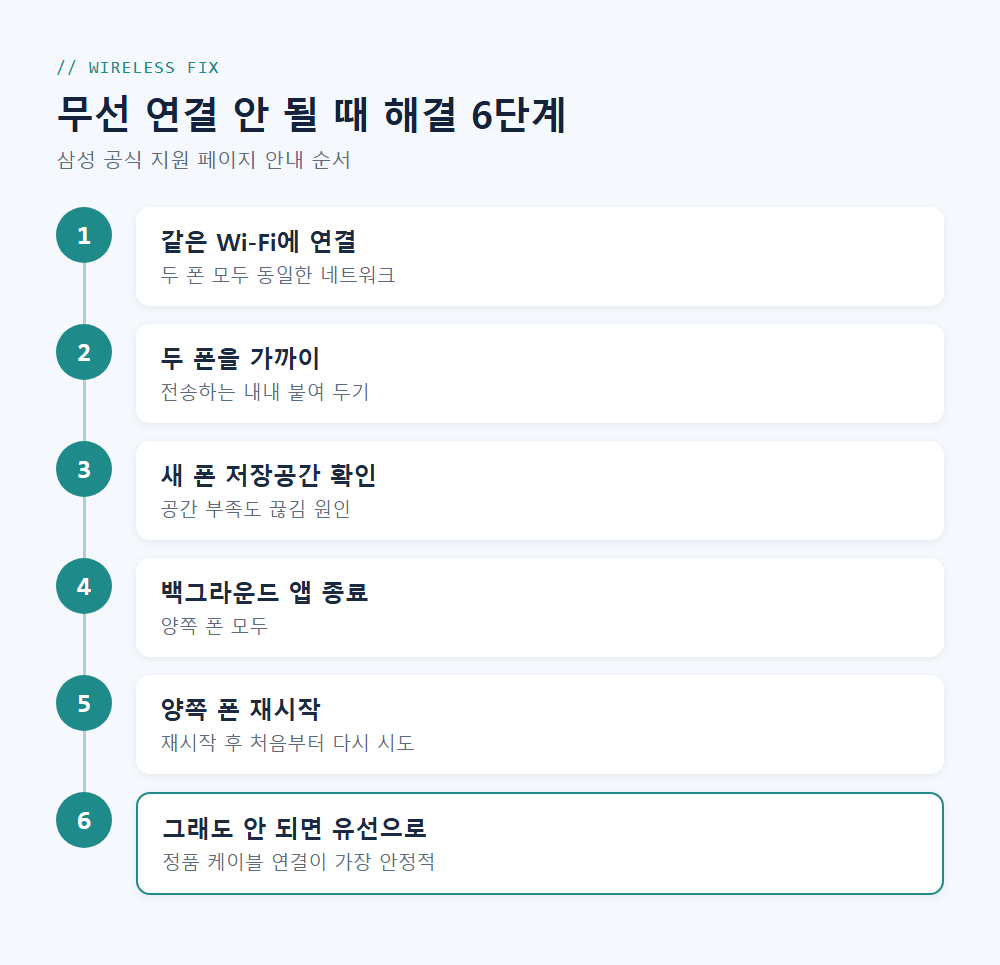
공식 해결 순서는 이렇게 안내돼 있어요.
- 두 폰을 같은 Wi-Fi에 연결
- 전송하는 내내 두 폰을 가까이 두기
- 새 갤럭시 저장공간 확인
- 양쪽 폰 백그라운드 앱 종료
- 양쪽 폰 재시작 후 다시 시도
- 그래도 안 되면 무선 대신 유선 연결
QR코드가 안 찍힐 때
최신 버전 스마트스위치는 무선 연결 시 "이전 폰으로 새 폰의 QR코드를 스캔"하는 방식이에요.
예전 블로그 글의 화면 안내랑 다를 수 있으니 헷갈리지 마세요~
QR이 안 찍히면 화면의 "스캔이 안되나요?"를 눌러서 숫자 코드를 직접 입력하면 돼요.
같은 와이파이인데도 안 될 때
삼성 멤버스 커뮤니티를 보면 "같은 와이파이인데도 연결이 안 된다"는 제보가 꽤 있어요.
이런 글에 삼성 측은 원인 확인을 위해 양쪽 폰의 로그가 필요하다며 sswitch.cs@samsung.com 으로 보내 달라고 안내한 사례가 있어요.
또 전송 도중 특정 퍼센트에서 계속 끊긴다는 제보에는, 전송량이 많으면 발열 때문에 무선 이동이 어려울 수 있으니 정품 케이블을 써보라는 답변이 달렸어요.
주의: 커뮤니티 답변은 개별 사례라서 모든 경우의 원인이라고 단정할 수는 없어요.
결론은 하나예요.
무선이 계속 안 되면 고민하지 말고 케이블로 바꾸는 게 제일 빨라요.
삼성전자서비스도 안정적인 데이터 이동을 위해 USB 케이블 연결을 권장하고 있거든요.
케이블 연결해도 인식 안 될 때
유선으로 바꿨는데도 인식이 안 된다면 이것부터 보세요.
- 폰에 동봉된 정품 케이블로 시도하기 (비인증 저가 케이블은 데이터 전송 문제를 일으킬 수 있어요)
- USB-A 케이블을 쓴다면 OTG 어댑터(젠더)가 별도로 필요해요
- 아이폰은 라이트닝-USB-C, USB-C-USB-C, 또는 USB-A+OTG 조합
아이폰에서 옮길 때는 아이폰 화면에 뜨는 "신뢰" 팝업을 꼭 눌러야 다음 단계로 넘어가요.
신뢰 팝업이 아예 안 뜬다면 케이블이나 포트를 바꿔서 다시 연결해보세요.
그리고 커뮤니티 답변 중에 "단말 USB 포트가 닳아서 불안정하면 소프트웨어 조치는 불가하다"는 내용도 있었어요.
포트 자체가 헐거운 느낌이라면 무선이나 다른 방법으로 돌아가는 게 맞아요.
PC 스마트스위치 인식 오류
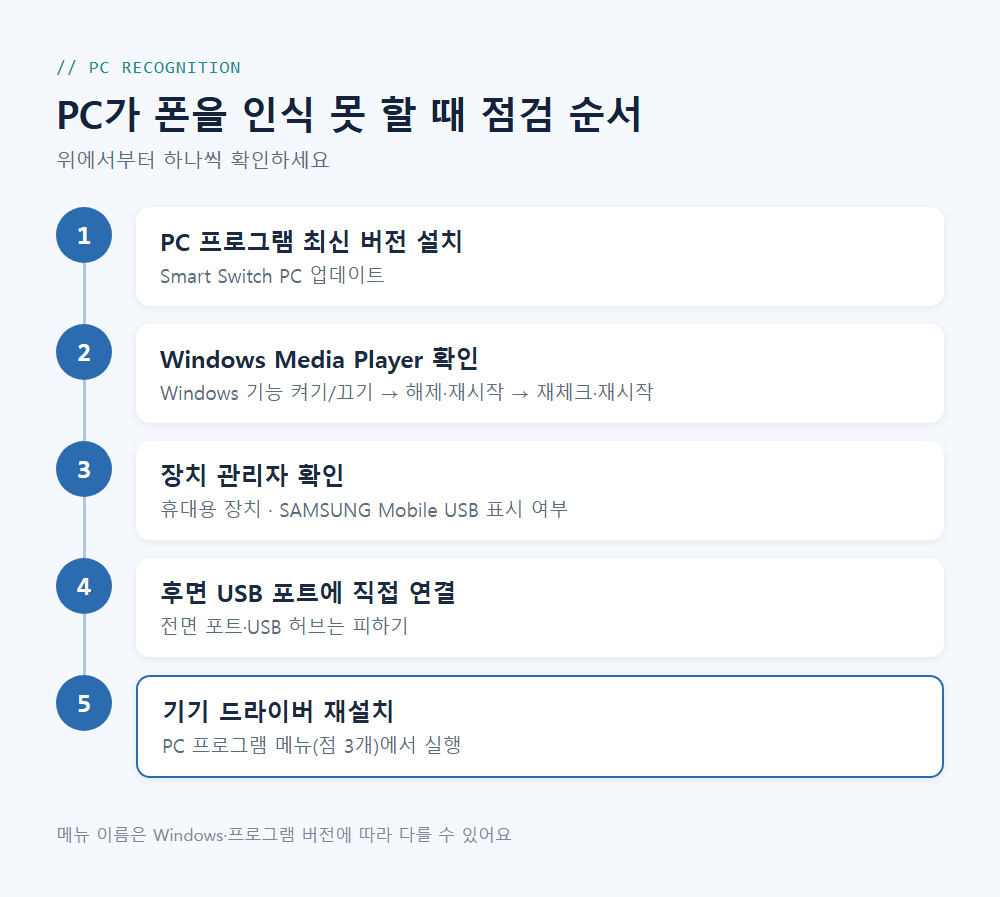
PC 버전으로 백업하려는데 폰을 못 잡는 경우, 삼성전자서비스 안내는 이런 순서예요.
- 스마트스위치 PC 프로그램 최신 버전 설치
- Windows Media Player 확인 → 그래도 안 되면 Windows 기능 켜기/끄기 → 미디어 기능 → Windows Media Player 체크 해제 → PC 재시작 → 다시 체크 → 재시작
- 장치 관리자에서 '휴대용 장치'에 폰 이름, 'USB 컨트롤러'에 "SAMSUNG Mobile USB"가 있는지 확인
- 데스크톱이면 후면 USB 포트에 직접 연결 (전면 포트·USB 허브는 인식률이 떨어져요)
- PC 프로그램 메뉴(점 3개) → '기기 드라이버 재설치'
폰 이름은 보이는데 내부 저장소 폴더가 안 보인다면요?
폰 화면 잠금부터 풀어보시고, 그래도 안 되면 알림창의 USB 알림 → '파일 전송/Android Auto'를 선택하면 돼요.
다른 PC에서도 안 되면 폰이나 케이블 문제, 이 PC에서만 안 되면 윈도우 쪽 충돌 가능성이 있다고 안내돼 있어요.
설치 오류 -1603이 뜰 때
PC 프로그램 설치 중에 "설치 중 내부 오류"나 -1603 오류가 뜨는 경우가 있는데요.
PC에 깔린 보안 프로그램이나 관리 소프트웨어가 막는 경우가 많다고 해요.
회사 PC라면 보안·IT 담당자에게 문의하는 게 빠르고요.
참고: PC 버전은 대용량 백업일수록 시간이 오래 걸릴 수 있어요. 보안 폴더 PC 백업은 Smart Switch PC 4.3.22054_3 버전부터 지원되니 구버전이면 업데이트부터 하세요.
백업 파일 위치도 같이 알아두시면 좋아요.
- Windows: 문서 → Samsung → SmartSwitch → backup
- Mac: /Users/(사용자명)/Samsung/SmartSwitch
아이폰에서 일부만 넘어올 때
아이폰 → 갤럭시는 OS가 달라서 빠지는 게 생기기 쉬운데요, 삼성 공식 지원 페이지에 원인이 꽤 구체적으로 나와 있어요.
| 증상 | 원인 | 해결 |
|---|---|---|
| 사진 일부 누락 | 'iPhone 저장 공간 최적화' 켜짐 | 설정 → Apple ID → iCloud → 사진에서 '다운로드 및 원본 유지'로 바꾸고 원본 다 받은 뒤 재전송 |
| 음성 메모 누락 | iCloud 음성 메모 켜짐 | 끄고 다시 전송 |
| 음악 안 넘어옴 | 음악은 iCloud 백업 대상이 아님 | 유선으로 전송 |
| 유선 복원 중 비밀번호 요구 | iTunes 백업 암호화 설정 | iTunes 백업 비밀번호 입력 (잊었으면 Apple 지원) |
| 문자가 갤럭시로 안 옴 | iMessage가 켜져 있음 | 아이폰과 Apple 웹사이트에서 iMessage 끄기 |
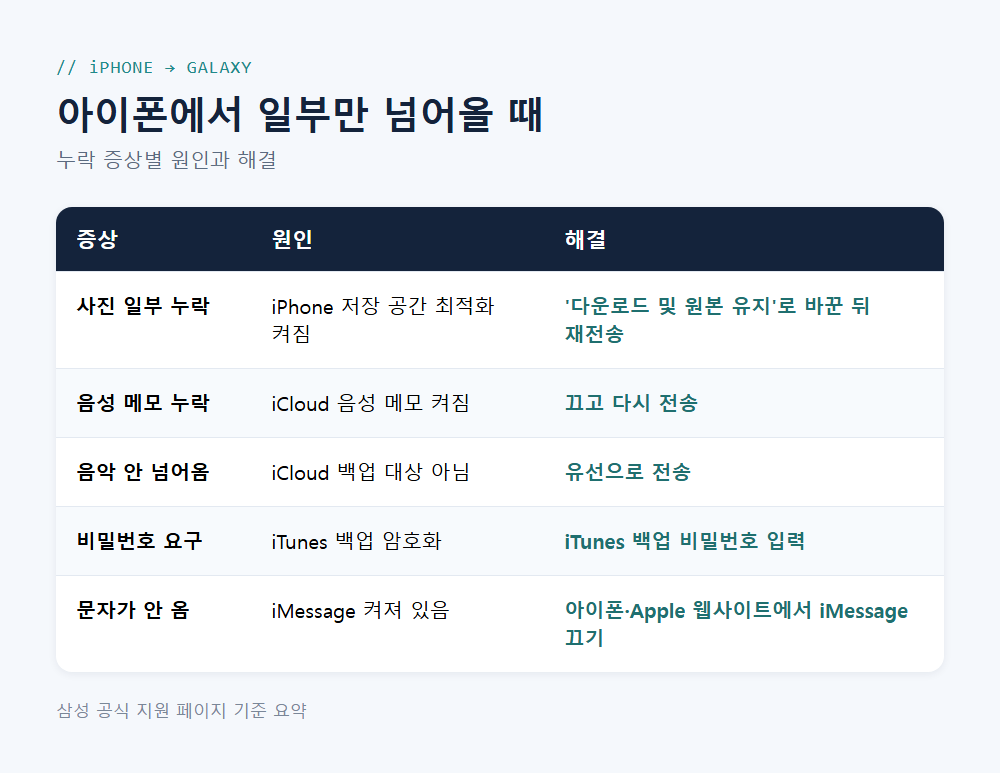
특히 iMessage 끄기는 놓치기 쉬운데, 안 끄면 문자가 갤럭시로 안 올 수 있다고 안내돼 있어요!!
또 무선으로 옮긴 뒤에도 유선 연결이 따로 필요한 항목이 있어요.
- WhatsApp 데이터
- 미리 알림
- 등록된 블루투스 기기
- 차단된 연락처
- 브라우저 북마크
전송이 끝나면 갤럭시 알림창 → 데이터 전송 완료 알림에서 "전송되지 않은 데이터 정보"를 꼭 확인해보세요.
뭐가 빠졌는지 여기서 바로 알 수 있어요.
2026년 새 방식: 아이폰 앱 없이 QR로
참고로 갤럭시가 One UI 9(Android 17) 이상이고 아이폰이 iOS 26.6 이상이면, 아이폰에 스마트스위치 앱을 깔지 않아도 돼요.
갤럭시 화면의 QR코드를 아이폰 카메라로 찍어서 무선으로 옮기는 방식이에요.
그보다 낮은 버전이면 기존처럼 USB 케이블이나 아이폰용 앱(Wi-Fi) 방식으로 진행하면 돼요.
앱 아이콘이 회색일 때
전송은 끝났는데 앱 아이콘이 회색으로 남아 있으면 당황스럽죠.
삼성전자서비스 안내에 따르면 스마트스위치를 종료해도 앱은 백그라운드에서 계속 설치된대요.
- 알림바에서 아직 설치 중인지 먼저 확인
- 설치 중이 아니면 스마트스위치 재실행 + 폰 재부팅
- 그래도 남아 있으면 스마트스위치 앱 삭제 후 재부팅
단점: 앱 자체는 옮겨져도 앱 안의 데이터는 각 앱 정책에 따라 안 넘어올 수 있어요.
원래 안 옮겨지는 항목들
여기가 사실 제일 중요한 부분이에요.
아무리 다시 해도 안 되는 건, 스마트스위치가 원래 지원하지 않는 항목일 가능성이 커요.
삼성전자서비스가 안내하는 대표적인 이동 불가·제외 항목은 이래요.
- SNS 연락처, 회사 이메일 연락처, 읽기 전용 연락처
- 동기화된 외부 계정 캘린더 일정
- 라이브·기본·Galaxy Themes 배경화면
- 긴급 알림, 임시저장·전송 실패 메시지
- 보안 폴더의 잠긴 콘텐츠
- Samsung Kids 앱과 데이터
- DRM 보호 미디어
- 보안·호환성 문제로 제외되는 앱 예시: 계산기, PASS, 카카오뱅크, 업비트, T World 등
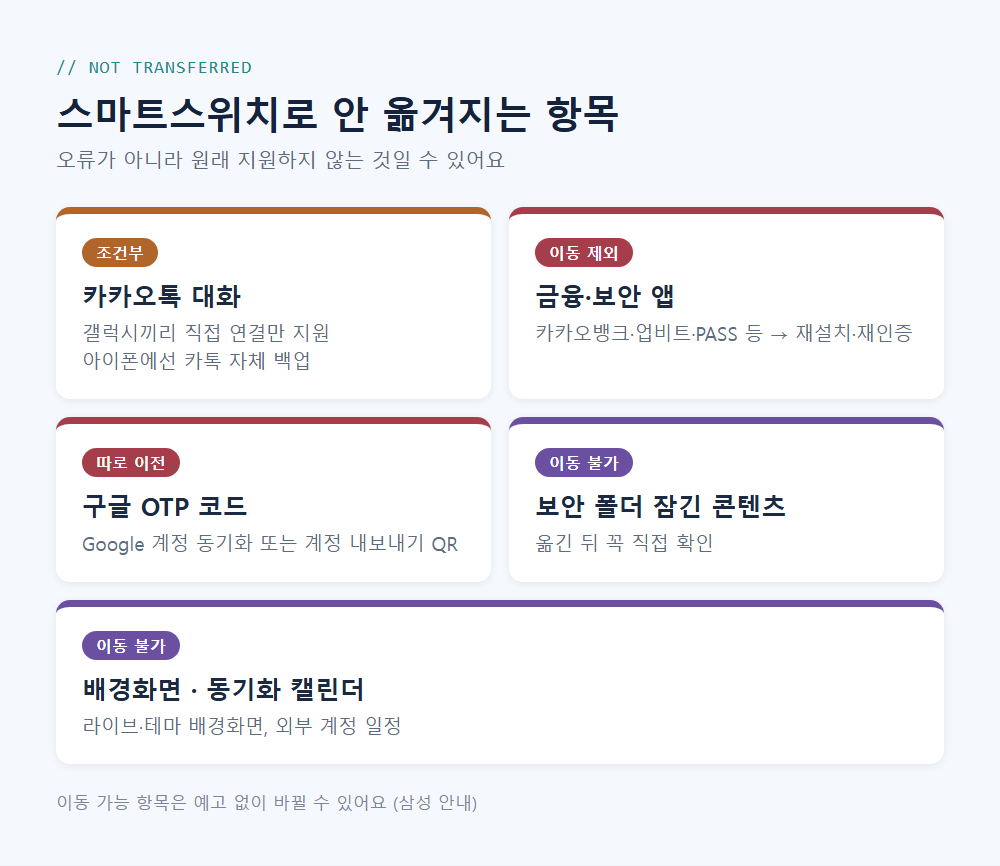
참고: 이동 가능 항목은 예고 없이 바뀔 수 있다고 삼성이 직접 밝히고 있어요. Samsung Pass나 보안 폴더처럼 문서마다 안내가 조금씩 다른 항목은 옮긴 뒤 꼭 확인해보세요.
그중에서도 많이 헷갈리는 세 가지를 따로 볼게요.
카카오톡 대화
스마트스위치로 카톡 대화가 넘어가는 건 갤럭시 → 갤럭시(모바일 앱으로 직접 연결)일 때만이에요.
이때도 조건이 있어요.
- 스마트스위치 3.7.54.7 이상, 안드로이드 12 이상
- 카카오톡은 최신 버전으로 업데이트
- 새 폰에 카카오톡이 이미 깔려 있으면 복원이 안 돼요 → 새 폰의 카카오톡을 먼저 삭제
- 전송 후 새 폰에서 카카오톡 실행 → 카카오계정 인증 → 복원 (인증은 유효 시간이 있으니 전송 직후 바로)
- 비밀번호는 대화 백업 비밀번호가 아니라 카카오계정 비밀번호
PC 백업, SD카드, 삼성 클라우드를 거치는 방식이나 갤럭시 탭, 듀얼 메신저·보안 폴더 안의 카톡은 지원되지 않아요.
그리고 아이폰이나 다른 안드로이드 폰에서 갤럭시로 갈 때는 스마트스위치로 카톡 대화를 옮길 수 없어요.
이 경우엔 카카오톡 자체 백업(설정 → 채팅 → 대화 백업)을 하고, 새 폰에서 같은 계정으로 로그인해서 복원해야 해요.
자세한 순서는 따로 정리해둔 글을 참고해주세요.
📖 함께 보면 좋은 글: 아이폰에서 갤럭시로 바꿀 때 카카오톡 대화 백업 이전하는 법
주의: 갤럭시끼리 옮겼는데도 카톡 대화가 일부만 복원됐다는 커뮤니티 제보가 있어요. 혹시 모르니 갤럭시끼리 옮길 때도 카톡 자체 백업을 미리 해두는 게 안전해요.
구글 OTP(Google Authenticator)
삼성이나 구글 공식 문서 어디에도 "스마트스위치가 구글 OTP 코드를 옮겨준다"는 안내는 없어요.
앱이 새 폰에 깔려 있어도 코드까지 따라온다고 기대하면 안 된다는 뜻이에요.
구글 공식 도움말 기준으로는 이렇게 옮겨요.
- 코드가 Google 계정에 저장돼 있었다면 → 새 폰 Google OTP에서 같은 계정으로 로그인하면 자동 동기화
- 아니라면 → 이전 폰 메뉴 → 계정 전송 → 계정 내보내기 → QR코드를 새 폰에서 스캔
거래소나 업무용 계정에 OTP를 걸어두셨다면, 이전 폰 초기화 전에 꼭 먼저 옮겨두세요.
자세한 방법은 아래 글에 정리해뒀어요.
📖 함께 보면 좋은 글: 구글 OTP 백업 방법 – 기기변경 전 계정 이전 정리
은행 앱·공동인증서
카카오뱅크, 업비트, PASS 같은 금융·보안 앱은 삼성 문서에서 이동 제외 예시로 나와 있어요.
공동인증서가 스마트스위치로 넘어간다는 공식 확인 자료도 없어서, 새 폰에서는 재설치·재로그인·재인증이 필요하다고 생각하시는 게 안전해요.
공동인증서는 은행 앱의 "인증서 내보내기/가져오기" 기능으로 따로 옮기면 돼요.
예를 들어 KB스타뱅킹은 이런 경로예요.
- 보내는 폰: 전체메뉴 → 인증/보안 → 인증서 → 인증서 내보내기 → 스마트폰으로 내보내기 → 승인번호 생성
- 받는 폰: 인증서 가져오기 → 스마트폰에서 가져오기 → 승인번호 입력
참고: 은행마다 메뉴 이름이 다를 수 있어요. 쓰시는 은행 앱의 인증센터 메뉴에서 찾아보세요.
회사 폰이라면 IT 담당자에게
업무용으로 관리되는 폰(회사에서 지급한 폰 등)은 관리 설정 때문에 스마트스위치로 데이터가 안 넘어가는 경우가 있어요.
삼성 Knox 문서에 따르면 이건 IT 관리자가 관리 시스템에서 기능을 켜줘야 해결된다고 해요.
회사 폰이라면 혼자 붙잡고 있지 말고 IT 담당자에게 바로 문의하세요~
마무리
오늘은 삼성 스마트스위치 데이터 옮기기가 안 될 때 확인할 것들을 증상별로 정리해봤는데요.
정리하면 이 순서예요.
- 앱 최신 업데이트 + 충전 + 저장공간 확인
- 무선이 안 되면 바로 정품 케이블로 유선 전환
- 전송 후 "전송되지 않은 데이터 정보" 확인
- 카카오톡·구글 OTP·은행 인증서는 따로 챙기기
- 새 폰에서 다 확인한 다음에 이전 폰 초기화
특히 마지막 5번!!
스마트스위치는 이전 폰 데이터를 지우지 않으니까, 결과를 다 확인하기 전까지는 이전 폰을 절대 초기화하지 마세요.
기기변경 앞두신 분들, 이 글 체크리스트 한 번 훑고 시작하시면 훨씬 수월하실 거예요~ㅎㅎ
그럼 오늘은 여기까지 할게요~ 다음 포스팅에서 봐요!