
아이폰 설정 들어가서 사파리 메뉴 찾다가 어? 어디 갔지? 하신 적 있으세요?
사실 헤매는 게 당연해요.
iOS 18.2를 기점으로 사파리 관련 설정 위치가 통째로 바뀌었거든요.
예전 방식 그대로 찾으면 못 찾는 게 맞습니다.
그래서 오늘은 아이폰 사파리 방문기록이랑 검색기록 지우는 방법을,
최신 iOS 버전 기준으로 꼼꼼하게 정리해봤어요.
스크린샷 대신 메뉴 경로를 화살표(→)로 촘촘하게 적어뒀으니
순서대로 따라오시면 헤맬 일 없으실 거예요.
그럼 바로 시작해볼게요~
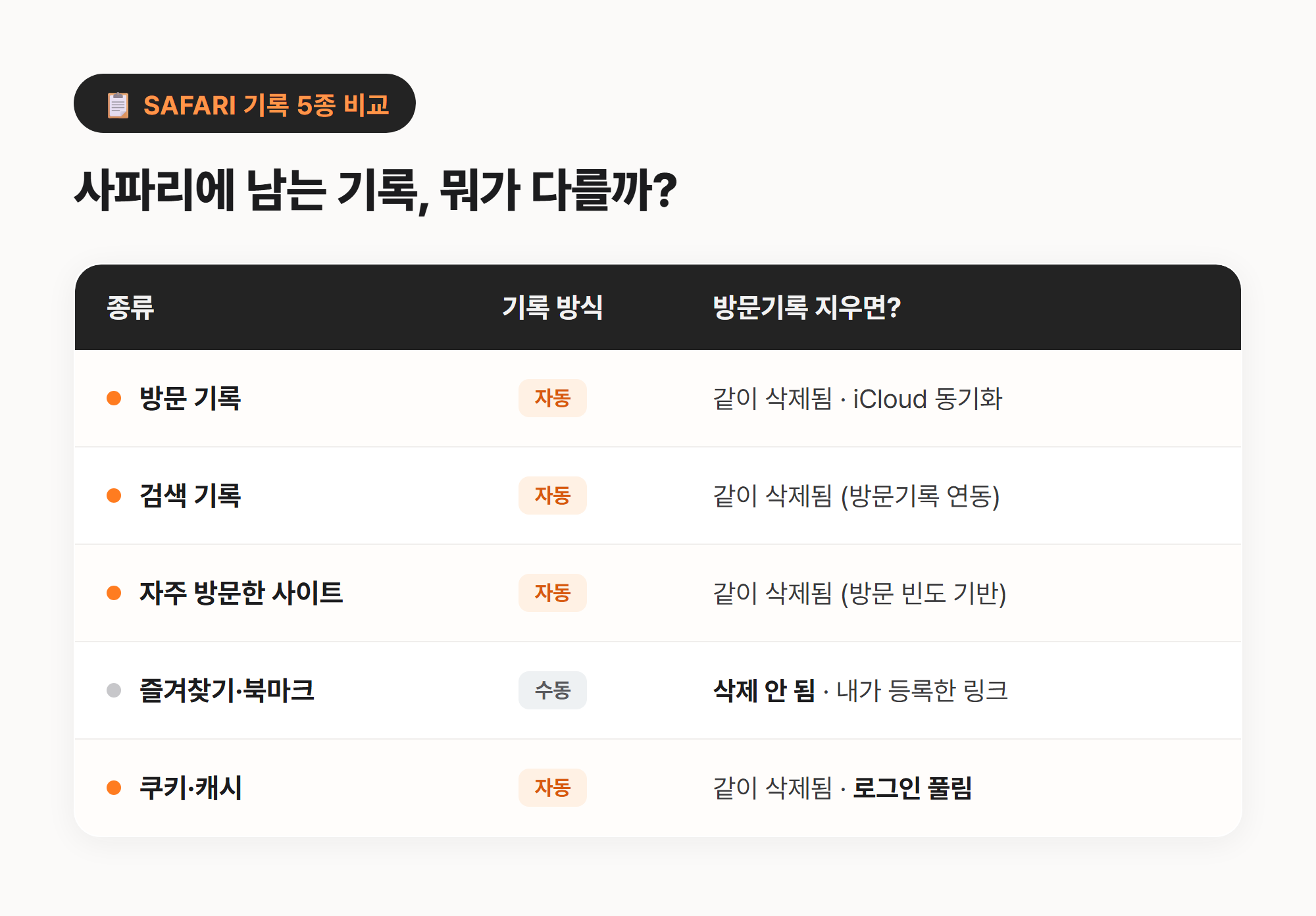
사파리에 남는 기록 5가지 종류
일단 "기록 지우기"라고 뭉뚱그려 말하지만,
사파리 안에는 성격이 다른 기록이 여러 개 섞여 있어요.
뭐가 뭔지 구분하고 지워야 원하는 것만 깔끔하게 지울 수 있어요.
- 방문 기록(History): 내가 방문했던 페이지 목록. 자동으로 기록되고, iCloud로 다른 기기와 동기화돼요.
- 검색 기록(최근 검색어): 주소창에 입력했던 검색어의 자동완성 목록. 방문 기록을 지우면 같이 지워져요.
- 자주 방문한 사이트: 새 탭 화면에 자동으로 뜨는 사이트 목록. 내가 등록한 게 아니라 방문 빈도로 자동 생성돼요.
- 즐겨찾기·북마크: 내가 직접 등록한 링크. 자동 기록이 아니라서 방문 기록을 지워도 그대로 남아요.
- 쿠키·캐시(웹사이트 데이터): 로그인 유지, 장바구니 등 사이트가 남기는 부가 데이터. 지우면 로그인 세션이 풀려요.
참고: 탭 그룹마다 방문 기록이 따로 저장된다는 이야기가 종종 보이는데, 이 부분은 애플 공식 문서에서 확인되지 않아서 단정하기는 어려워요. 다만 비공개 브라우징 탭은 애초에 방문 기록 자체가 남지 않는다는 건 공식적으로 확인된 내용이에요.
설정 앱에서 한 번에 지우기
가장 빠른 방법은 설정 앱에서 통째로 지우는 거예요.
- 설정 앱 실행
- 아래로 스크롤 → 앱 탭
- Safari 선택
- 아래로 스크롤 → 방문 기록 및 웹사이트 데이터 지우기 탭
- 지울 기간 확인 후 방문 기록 지우기(빨간 버튼) 탭으로 최종 확인
버전이 다르면 경로가 달라요
iOS 18.2 이전 버전에서는 3번 단계 없이 설정 → Safari로 바로 들어갔어요.
iOS 18.2부터 애플이 사파리를 서드파티 앱처럼 '앱' 목록 안으로 옮겼거든요.
설정 첫 화면에 Safari가 바로 안 보이면, 아래로 스크롤해서 '앱'부터 탭해보세요.
방문 기록은 남기고 쿠키·캐시만 지우고 싶다면
설정 → 앱 → Safari → 고급 → 웹사이트 데이터 → 모든 웹사이트 데이터 제거 경로를 이용하면 돼요.
단점: 스크린 타임의 '콘텐츠 및 개인정보 보호 제한'이 켜져 있으면 '방문 기록 및 웹사이트 데이터 지우기' 버튼이 회색으로 비활성화될 수 있어요. 이 경우엔 스크린 타임 설정에서 웹 콘텐츠 제한부터 확인해야 해요.
Safari 앱에서 개별 지우기
특정 날짜나 특정 사이트 하나만 콕 집어서 지우고 싶을 땐 Safari 앱 안에서 직접 지우는 게 편해요.
- Safari 앱 실행
- 책 모양 아이콘(북마크 버튼) 탭
- 하단 탭에서 시계 모양 아이콘(방문 기록)으로 전환
- 오늘/어제/주간 단위로 묶인 목록이 뜸
- 개별 삭제: 지우고 싶은 항목 왼쪽으로 스와이프 → 삭제
- 기간별 삭제: 화면 하단 지우기 버튼 → 지난 1시간 / 오늘 / 오늘 및 어제 / 모든 기록 중 선택
- 특정 키워드만 찾아서 지우고 싶으면 방문 기록 화면 상단 검색창을 활용하면 돼요
이 방법은 설정 앱에서 지우는 것과 결과는 같아요.
다만 "전부 다"가 아니라 "이것만" 지우고 싶을 때 훨씬 편해요.
최근 검색어만 따로 지우기
여기서 많이들 헷갈려 하시는데요,
검색어만 콕 집어서 "완전히 삭제"하는 공식 메뉴는 따로 없어요.
애플이 공식으로 제공하는 방법은 '숨기기' 토글이에요.
설정 → 앱 → Safari → 검색 → 최근 검색어 보기 끄기
이걸 끄면 이후 검색창을 탭했을 때 최근 검색어 목록 자체가 표시되지 않아요.
이미 쌓인 검색어 하나만 지우고 싶다면,
검색창을 탭해서 자동완성 목록이 뜬 상태에서 해당 항목을 왼쪽으로 스와이프하면 삭제 옵션이 나와요.
단, "최근 검색어 보기"를 꺼도 검색 기록 자체가 완전히 삭제되는 건 아니라는 점, 꼭 기억해두세요.
검색 기록까지 포함해서 완전히 지우고 싶다면 결국 앞에서 본
'방문 기록 및 웹사이트 데이터 지우기'(또는 방문 기록 탭의 '모든 기록' 삭제)를 써야 해요.
이 경우엔 방문 기록도 같이 지워진다는 점 참고하세요.
단점: 검색어만 선택적으로 전체 삭제하는 별도 메뉴는 확인되지 않아요. '숨기기'와 '완전 삭제'를 다른 개념으로 구분해서 접근하는 게 안전해요.
헷갈리기 쉬운 부분 모아보기
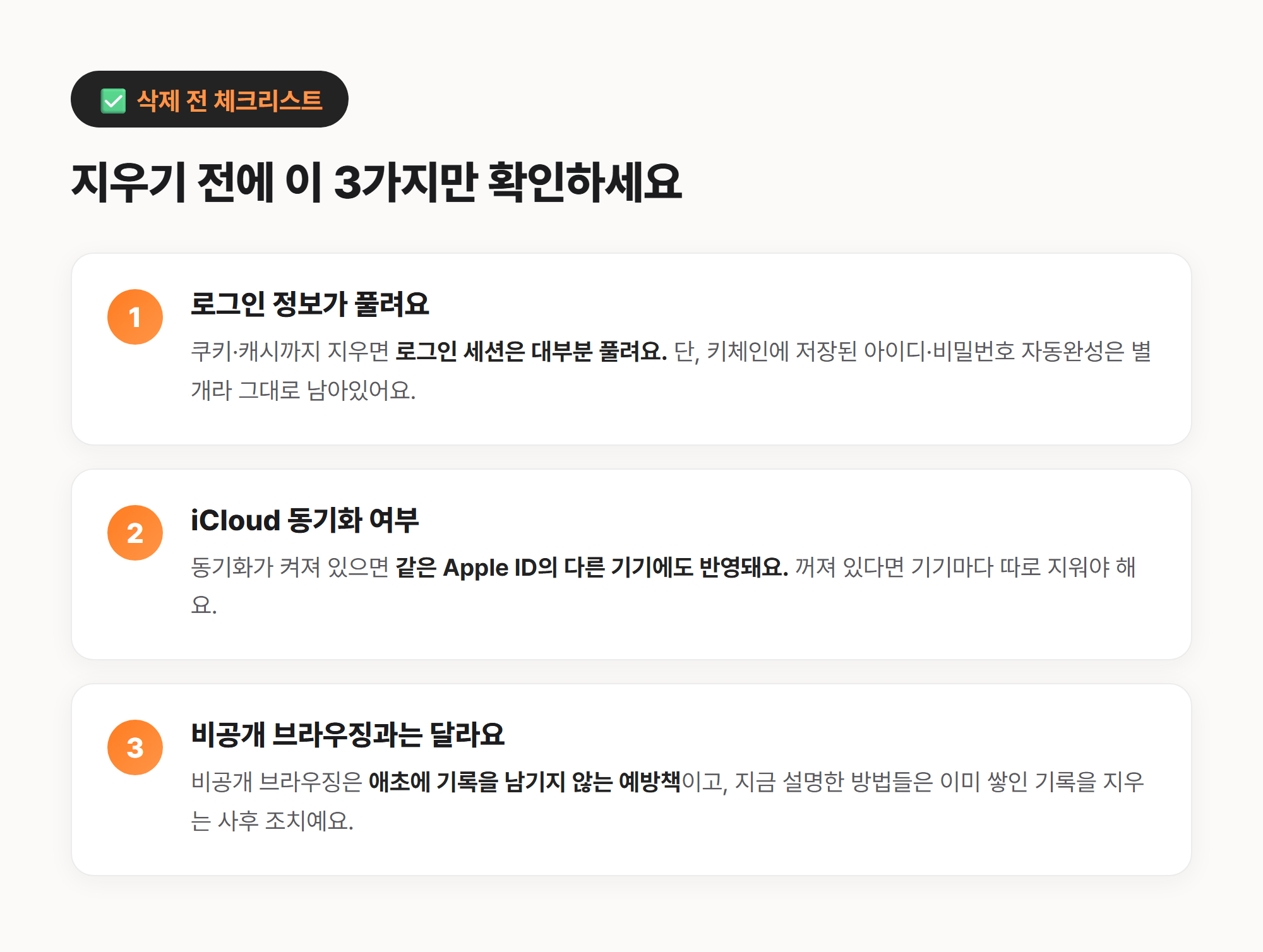
로그인은 다 풀리는데 비밀번호는 왜 그대로예요?
'방문 기록 및 웹사이트 데이터 지우기'는 쿠키까지 같이 지우기 때문에 로그인 세션은 대부분 풀려요.
그런데 자동완성으로 저장된 아이디·비밀번호(iCloud 키체인)는 별개 저장소라서 지워지지 않아요.
그래서 로그인 창에 아이디·비밀번호는 계속 자동으로 채워지는데, 실제 로그인 상태는 풀려있는 상황이 생기는 거예요.
아이패드나 맥에서도 같이 지워지나요?
방문 기록은 iCloud를 통해 다른 기기와 동기화돼요.
한 기기에서 지우면 같은 Apple ID로 로그인된 다른 기기에도 반영돼요.
단, iCloud의 Safari 동기화 자체가 꺼져 있다면 기기마다 따로 기록되니까 한 곳에서 지워도 다른 기기엔 남아있을 수 있어요.
비공개 브라우징 쓰면 안 지워도 되나요?
비공개 브라우징은 애초에 기록을 남기지 않는 예방적 기능이고,
지금까지 설명한 삭제 방법들은 이미 쌓인 기록을 지우는 사후적 조치예요.
비공개 브라우징 중엔 검색어·자동완성·방문 페이지가 아예 기록되지 않고, 다른 기기 탭 목록에도 나타나지 않아요.
마무리
정리하면, 아이폰 사파리 기록은
① 설정 앱에서 한 번에 지우기, ② Safari 앱에서 개별·기간별로 지우기, ③ 최근 검색어 숨기기,
이렇게 세 갈래로 나눠서 접근하면 헷갈리지 않아요.
무엇보다 iOS 18.2 이후로 메뉴 경로가 설정 → 앱 → Safari로 바뀌었다는 것만 기억해두시면,
다음에 또 헤맬 일은 없으실 거예요.
혹시 iOS 버전이 업데이트되면서 또 메뉴 위치가 바뀐 걸 발견하시면
댓글로 알려주시면 다른 분들께도 도움이 될 것 같아요.
그럼 오늘 정리는 여기까지 할게요~
'IT관련' 카테고리의 다른 글
| 네이버 검색 기록 삭제 자동완성 끄기 PC·모바일, 제가 직접 다 해봤어요 (6) | 2026.09.16 |
|---|---|
| 카카오톡 캐시 삭제 저장공간 확보 방법, 갤럭시·아이폰 직접 해보고 정리 (4) | 2026.09.16 |
| 카카오톡 대화 내용 내보내기·가져오기부터 삭제된 메시지 복구 복원 하는 법까지 (28) | 2026.09.11 |
| 무소음 키보드 추천 TOP 7 – 직장인 사무실 저소음 키보드 비교 (지클릭커 실사용 후기) (1) | 2026.09.09 |
| 가성비 기계식 적축 키보드 추천 앱코 해커 K560 솔직 후기 (타건감, LED, 단점까지 다 씁니다) (1) | 2026.08.27 |


