
안녕하세요!
혹시 아이폰 쓰다가 갤럭시로 넘어갈 계획 있으신가요?
저도 이번에 기기를 바꾸면서 제일 먼저 걱정됐던 게 카카오톡 대화였어요.
"백업 눌러놓으면 그대로 다 옮겨지겠지~" 하고 막연히 생각했는데,
찾아보니까 생각보다 훨씨 복잡하더라고요.
특히 아이폰 ↔ 갤럭시처럼 OS가 다른 기기 간 이전은 정보가 여기저기서 다르게 나와서, 저도 헷갈렸던 부분을 오늘 정리해서 공유해볼게요.
카톡 공식 백업, 이렇게 하는 거예요
일단 카카오톡에는 공식 "대화 백업" 기능이 있어요.
카카오 서버(클라우드)에 대화 파일을 올려두고, 새 기기에서 같은 카카오계정으로 로그인하면 복원 화면이 뜨는 방식이에요.
백업하는 법 (쓰던 기기에서)
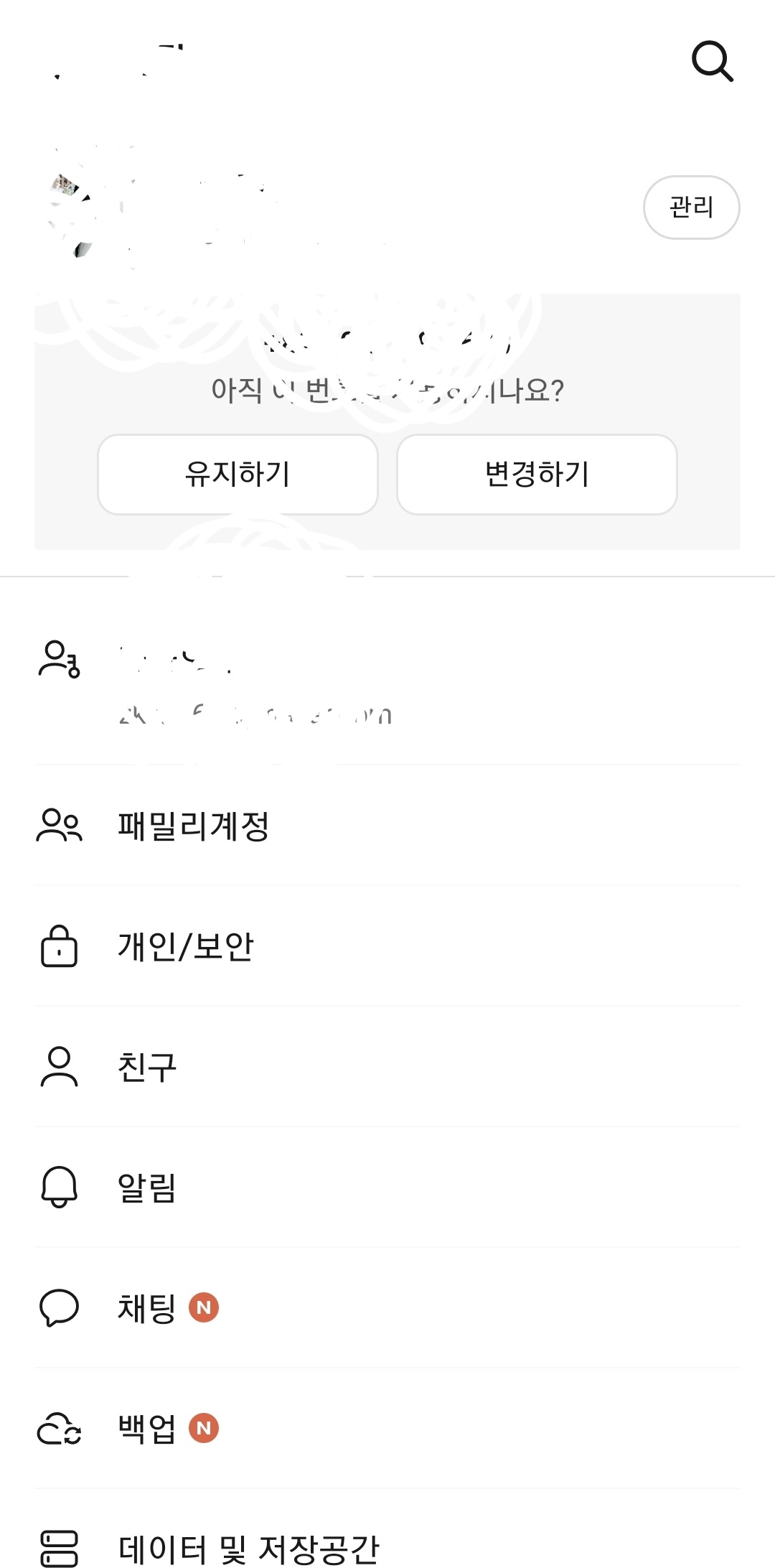
- 카카오톡 → 더보기(☰) → 설정(⚙️) → 백업
- '대화 임시 백업' 선택
- 복원용 비밀번호 설정
여기서 진짜 중요한 게 있어요.
이 복원 비밀번호를 잊어버리면 복원 자체가 아예 불가능해요. 재발급도 안 돼요.
메모장이든 어디든 꼭 기록해두세요.
복원하는 법 (새 기기에서)
- 카카오톡 설치 후 백업했던 계정으로 로그인
- 전화번호 인증
- 복원 화면에서 백업 일시·OS 확인 후 '복원하기'
- 백업 때 설정한 비밀번호 입력
단점: 사진·동영상 같은 미디어, 4,000자 넘는 장문 메시지, 오픈채팅·비밀채팅은 백업 대상에서 제외돼요. 그리고 백업 후 14일이 지나면 데이터가 영구 삭제돼서 복원이 안 돼요.
아이폰 ↔ 갤럭시, 진짜 되는 걸까요?
여기서부터가 제가 제일 헷갈렸던 부분이에요.
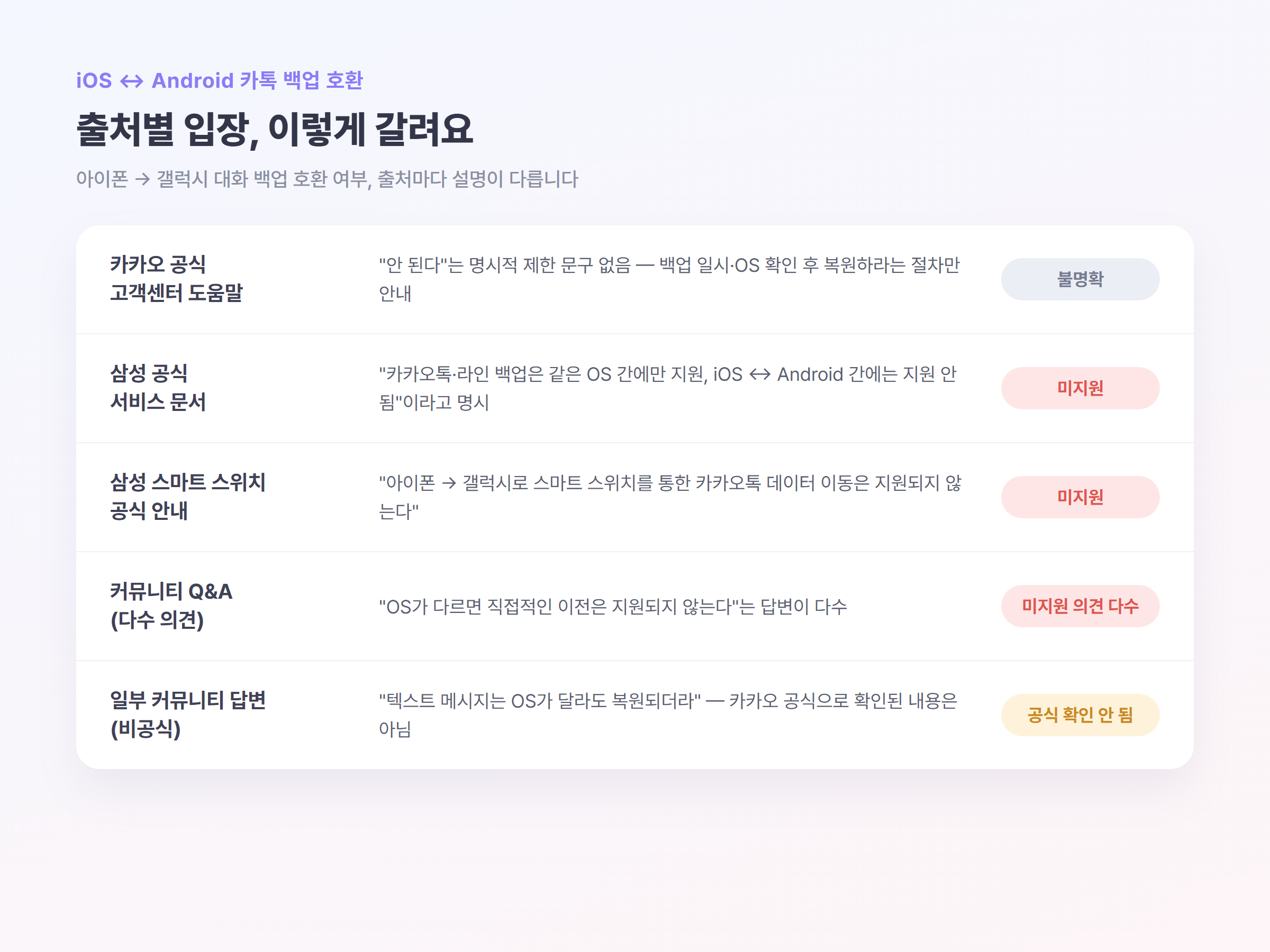
카카오 공식 고객센터 도움말에는 "안드로이드끼리만 된다" 같은 명시적인 제한 문구가 없어요. 그냥 복원 화면에서 백업 일시와 OS를 확인하고 복원하라는 절차만 안내돼 있더라고요.
그런데 삼성 공식 서비스 페이지랑 여러 커뮤니티 답변을 찾아보니, 얘기가 좀 달라요.
- 삼성 공식 서비스 문서: "카카오톡·라인 백업은 같은 운영체제 간에만 지원되고, iOS ↔ Android 간에는 지원되지 않는다"고 명시
- 삼성 스마트 스위치 공식 안내: "아이폰 → 갤럭시로 스마트 스위치를 통한 카카오톡 데이터 이동은 지원되지 않는다"
- 여러 커뮤니티 Q&A 답변도 "OS가 다르면 직접적인 이전은 지원 안 된다"는 쪽이 다수였어요
반면에 일부 답변에서는 "텍스트 메시지는 OS가 달라도 복원되더라"는 의견도 있었어요. 다만 이건 카카오 공식으로 확인된 내용은 아니었고요.
그러니까 정리하면요.
카카오 공식 문서가 iOS-Android 간 호환성을 명확하게 "된다/안 된다"로 못박아두진 않았어요. 근데 삼성 공식 문서랑 다수의 실사용 후기는 "같은 OS 간에만 안정적으로 복원되고, 아이폰↔갤럭시처럼 OS가 다르면 기본적으로는 지원되지 않는다"는 쪽에 훨씬 가까워요.
단점: 그래서 무료 백업만 믿고 기기를 바꿨다가 복원이 안 되면 대화가 통째로 날아갈 수 있어요. 중요한 대화가 있다면 백업 하나만 믿지 말고 아래 대안을 같이 준비하시는 걸 추천해요.
그래서 실제로 확실하게 옮기는 법
정리해보면, 무료 대화 백업만으로 아이폰→갤럭시 이전을 100% 보장하긴 어려워요.
그래서 저는 아래 두 가지를 같이 준비했어요.
1) 중요한 대화방만 따로 내보내기
이건 OS 종류와 상관없이 항상 되는 방법이에요.
- iOS: 채팅방 메뉴(≡) → 설정(⚙️) → 대화내용 내보내기 → '텍스트 메시지만 보내기' 또는 '모든 메시지 도큐멘트로 저장하기'
- Android: 채팅방 메뉴(≡) → 설정(⚙️) → 대화내용 내보내기 → '텍스트만 보내기' 또는 '모든 메시지 내부저장소에 저장'
계약 관련 대화나 증거자료처럼 진짜 중요한 대화방만 이 방법으로 미리 내보내서 이메일이나 클라우드에 저장해두면 안전해요.
단점: 대화방을 그대로 "복원"하는 게 아니라 텍스트 파일로 추출하는 거라, 새 기기 카카오톡 안에서 채팅방 형태로 다시 열리진 않아요. 그리고 한 대화방씩 처리해야 해서 여러 개 옮기려면 좀 번거로워요.
내보내기 세부 절차나, 혹시 대화를 삭제했다가 복구가 필요한 경우까지 궁금하시면 카카오톡 대화 내용 내보내기·가져오기부터 삭제된 메시지 복구 복원 하는 법까지 글에 더 자세히 정리해뒀어요.
2) 톡클라우드 미리 구독해두기
톡클라우드(예전 이름 톡서랍 플러스)는 월 구독형 서비스인데, 대화뿐 아니라 미디어까지 클라우드에 자동으로 백업해줘요.
- 카카오톡 → 더보기 → 톡클라우드 → My 비밀번호 입력 → '과거 데이터 백업'
- 새 기기에서 로그인 후 My 비밀번호 입력하면 자동 복원
기기 변경 직전에 한 달만 구독해서 이전하고 해지하는 방식으로 쓰는 분들도 있더라고요.
단점: 구독을 시작한 이후 대화만 기본 대상이라, 과거 대화까지 챙기려면 '과거 데이터 백업'을 따로 실행해야 해요. 그리고 카카오가 iOS↔Android 완전 호환을 공식적으로 못박은 문구는 아직 못 찾았어서, 정말 중요한 대화라면 구독 전에 카카오 고객센터에 한 번 더 확인해보시는 게 안전해요.
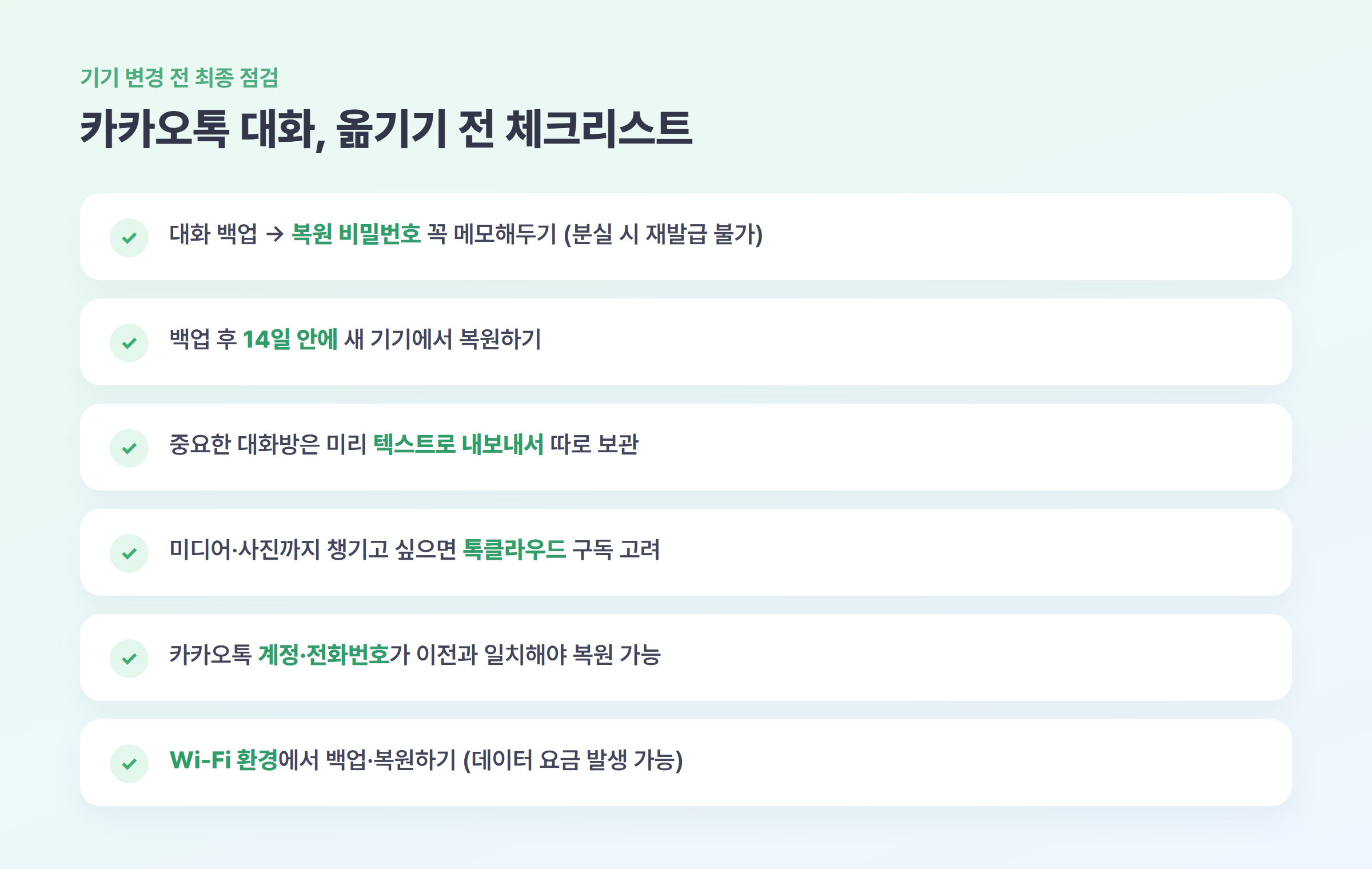
기기 바꾸기 전 체크리스트
바쁘신 분들 위해 짧게 정리해볼게요.
- 대화 백업 → 비밀번호 꼭 메모해두기 (분실 시 재발급 불가)
- 백업 후 14일 안에 새 기기에서 복원하기
- 중요한 대화방은 미리 텍스트로 내보내서 따로 보관
- 미디어·사진까지 챙기고 싶으면 톡클라우드 구독 고려
- 카카오톡 계정·전화번호가 이전과 일치해야 복원 가능
- Wi-Fi 환경에서 백업/복원하기 (데이터 요금 발생 가능)
이번에 기기 바꾸면서 느낀 건, 카카오톡 백업 하나만 믿고 있으면 은근히 불안하다는 거였어요.
그래서 중요한 대화는 미리 내보내기로 따로 챙겨두시는 걸 추천드려요.
참고로 아이폰 쓰실 때 알아두면 좋은 정보도 하나 더 있는데요, 아이폰 사파리 방문기록 검색기록 삭제 방법도 기기 정리하실 때 같이 확인해보시면 좋을 것 같아요.
그럼 오늘은 여기까지 할게요~
기기 바꾸시는 분들 다들 대화 안전하게 잘 옮기시길 바라요!
'IT관련' 카테고리의 다른 글
| 카카오톡 오픈채팅방 몰래 나가는 법, 진짜 가능한지 직접 알아봤어요 (18) | 2026.09.21 |
|---|---|
| 카톡 대화내용 내보내기 에러 해결법, 저도 똑같이 겪어봤어요 (22) | 2026.09.17 |
| 구글 계정 활동 기록 삭제 방법 직접 해보니, 크롬 기록은 안 지워지네요 (9) | 2026.09.16 |
| 네이버 검색 기록 삭제 자동완성 끄기 PC·모바일, 제가 직접 다 해봤어요 (6) | 2026.09.16 |
| 카카오톡 캐시 삭제 저장공간 확보 방법, 갤럭시·아이폰 직접 해보고 정리 (4) | 2026.09.16 |


