
안녕하세요~!
저는 구글 계정 정리한다고 활동 기록을 싹 지웠는데, 나중에 크롬 방문 기록에는 그대로 남아있는 거 보고 완전 당황했었어요.
이거 저만 몰랐던 건가 싶어서 제대로 찾아봤는데, 알고 보니 완전 다른 얘기였더라고요.
오늘은 구글 계정 '내 활동' 삭제하는 방법이랑, 자동으로 지워지게 해두는 설정까지 직접 정리해봤어요.
크롬 기록이랑 헷갈리시는 분들 진짜 많으실 텐데, 그 차이까지 같이 봐볼게요~ㅎㅎ
그럼 바로 시작해볼까요?
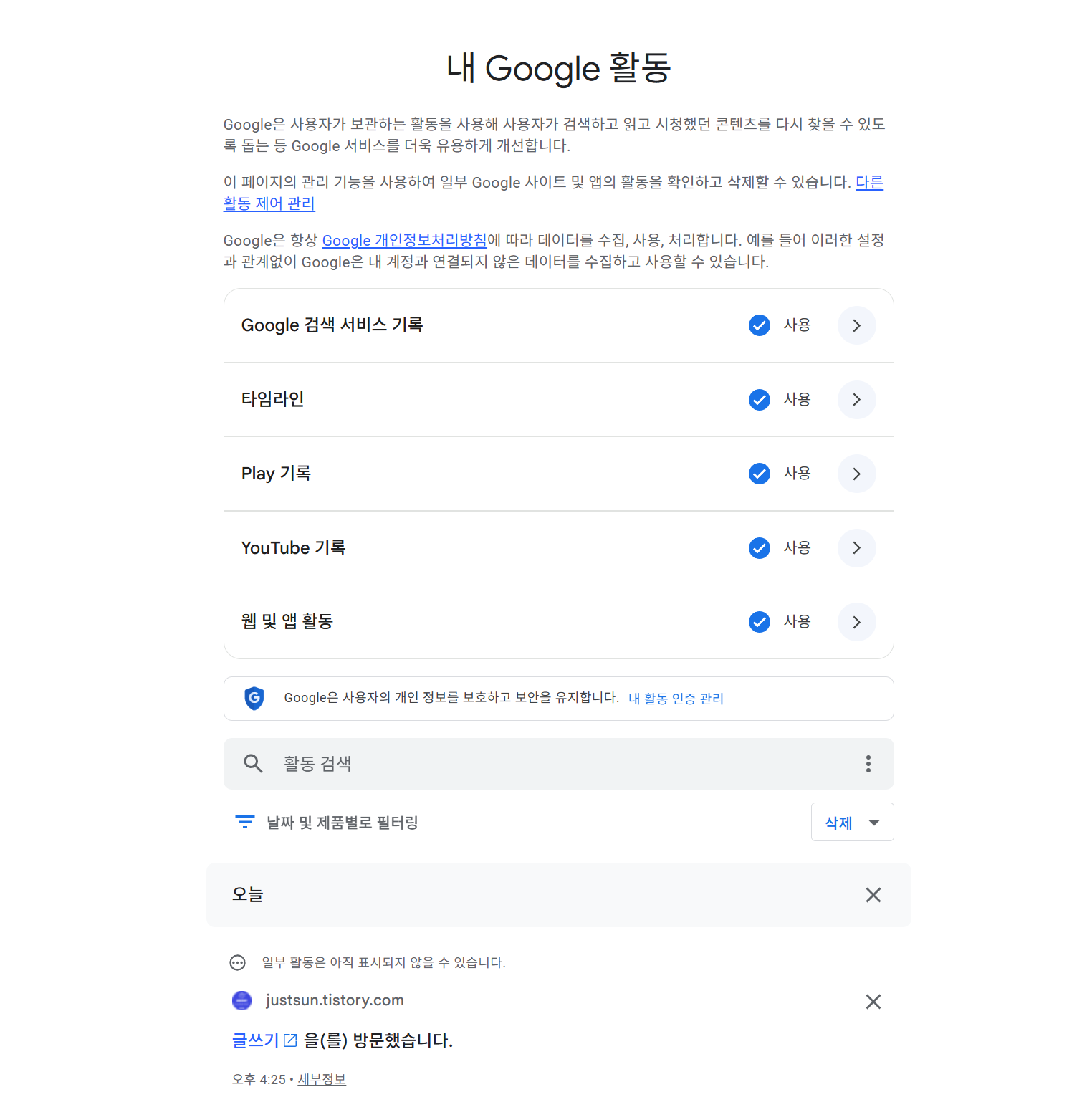
구글 '내 활동'이란?
구글 계정에 로그인한 상태로 검색하거나, 지도를 보거나, 유튜브를 시청하면
그 이용 기록이 계정 단위로 서버에 저장되는데요.
이게 바로 '내 활동(My Activity)'이에요.
myactivity.google.com에 들어가면 확인할 수 있는데,
제가 검색했던 키워드, 봤던 영상, 심지어 음성 검색한 것까지 다 남아있더라고요.
날짜별로도 볼 수 있고, 서비스(제품)별로도 필터링해서 볼 수 있어요.
내 활동 들어가는 법
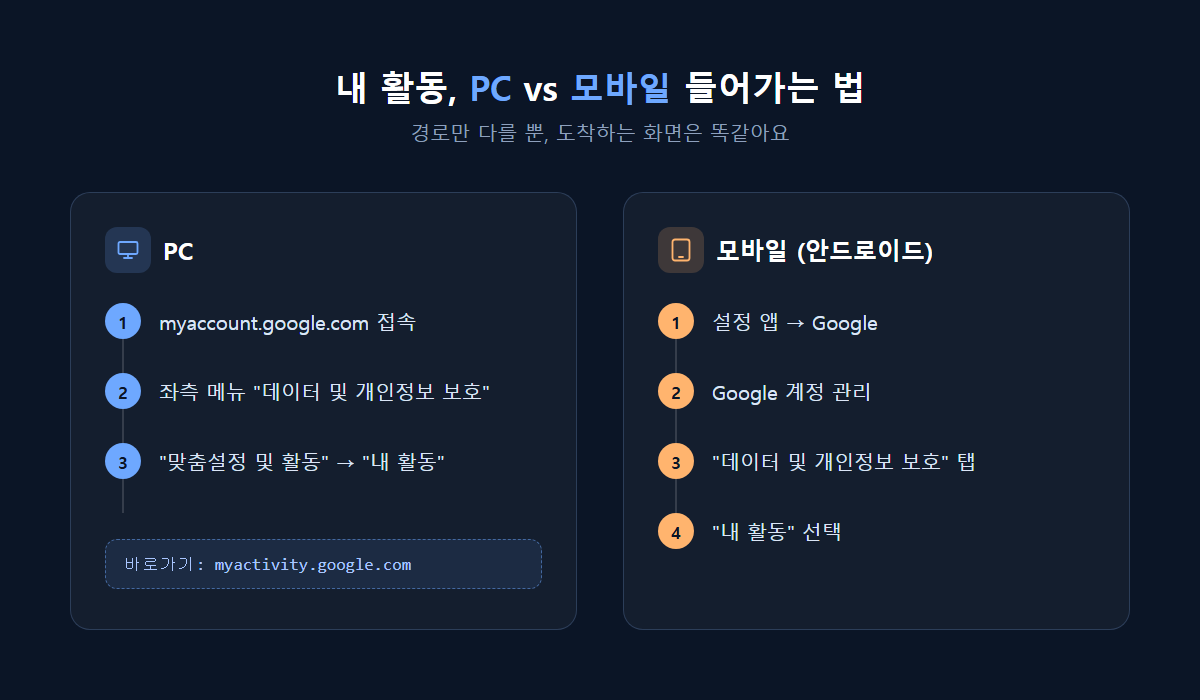
PC에서 확인하기
PC에서는 이렇게 들어가시면 돼요.
myaccount.google.com 접속 → 좌측 "데이터 및 개인정보 보호" → "맞춤설정 및 활동" → "내 활동"
또는 그냥 myactivity.google.com으로 바로 들어가셔도 돼요. 저는 이 방법이 더 빠르더라고요.
모바일(안드로이드)에서 확인하기
폰에서는 조금 경로가 다른데요.
설정 앱 → Google → Google 계정 관리 → "데이터 및 개인정보 보호" 탭 → "내 활동"
이 순서로 들어가시면 됩니다.
활동 기록 삭제하는 3가지 방법
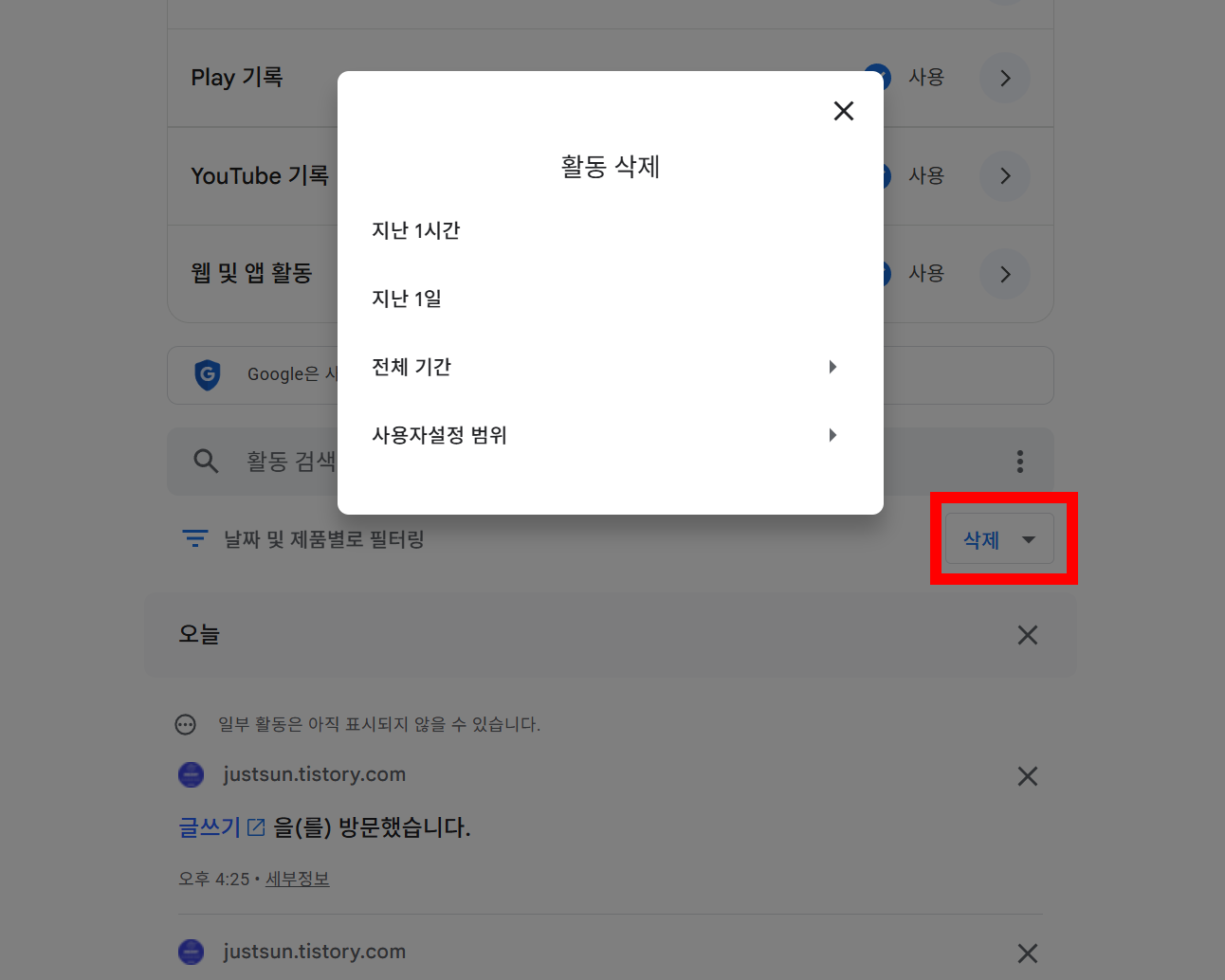
방법이 딱 하나가 아니라 세 가지가 있어서, 상황에 맞게 고르시면 돼요.
하나씩 골라서 삭제
내 활동 화면에서 지우고 싶은 검색어나 방문 항목을 찾아서, 옆에 있는 삭제(X) 버튼만 누르면 그 항목만 딱 사라져요. 특정 검색어 하나만 신경 쓰이는 분들한테 딱이에요.
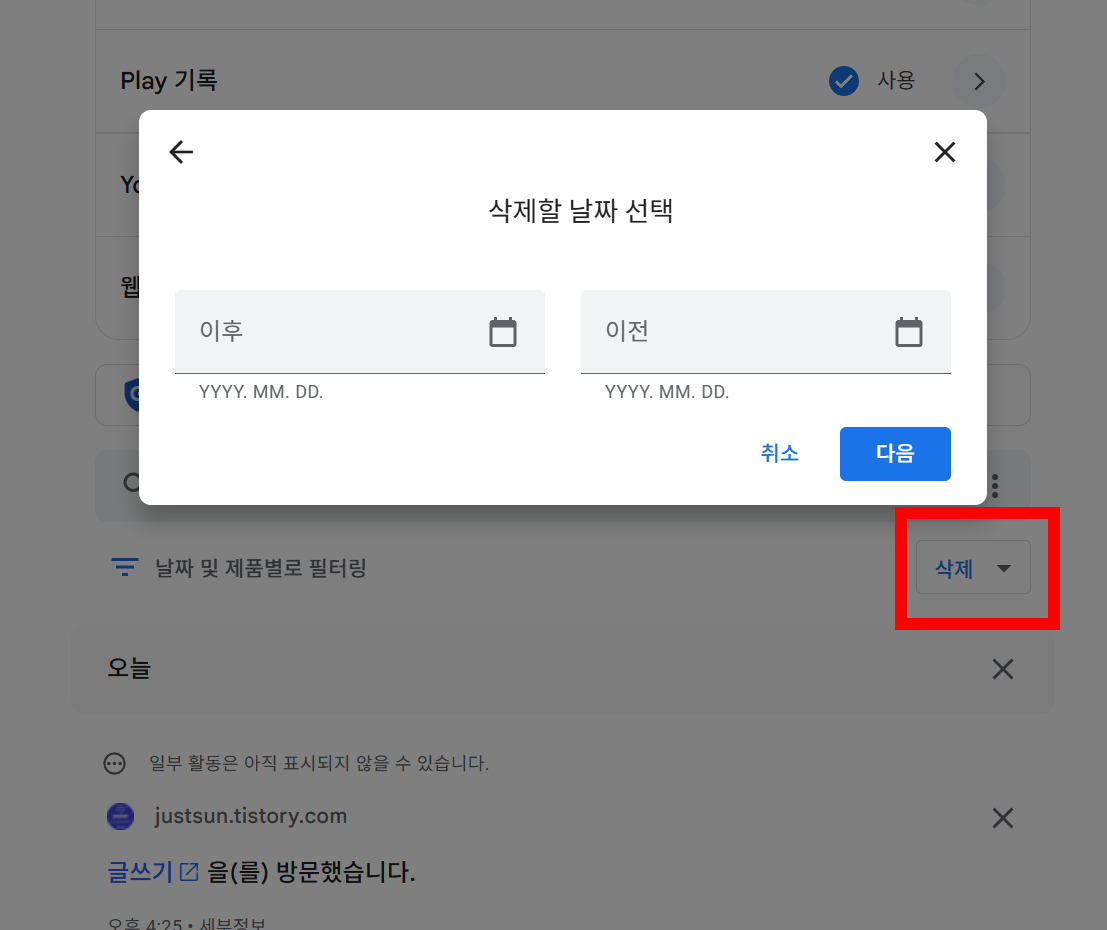
기간 정해서 삭제
상단 캘린더 아이콘 → 삭제할 기간 선택 (최근 7일, 최근 한 달 등)
이렇게 기간을 지정할 수 있고요, 제품별 필터도 같이 걸 수 있어서 "유튜브 기록만 지우고 싶다" 같은 것도 가능해요.
전체 기간 한 번에 삭제
상단 "삭제" 버튼 → "전체 기간" 선택 → "삭제" 클릭
이러면 저장된 활동 기록이 통째로 사라져요. 저는 오래된 거 정리할 때 이 방법을 주로 썼어요.
자동 삭제로 편하게 설정하기
매번 손으로 지우는 게 귀찮으시면, 자동 삭제 기능을 켜두시는 걸 추천드려요.
설정 경로는 이래요.
데이터 및 개인정보 보호 → "웹 및 앱 활동" 등 활동 카드 선택 → "자동 삭제" → 보관 기간 선택 → "다음"
보관 기간은 3개월 / 18개월 / 36개월 중에서 고를 수 있고, 원하시면 "삭제 안 함(계속 보관)"으로 되돌릴 수도 있어요. 설정해두면 그 시점부터 지정 기간이 지난 활동이 주기적으로 알아서 삭제되는 방식이에요.
여기서 한 가지 꼭 알아두셔야 할 게 있는데요, 자동 삭제는 "웹 및 앱 활동", "YouTube 시청 기록", "위치 타임라인"처럼 제품별로 각각 따로 켜줘야 해요. 하나 켰다고 다른 것도 같이 적용되는 게 아니더라고요.
단점: 자동 삭제를 켜도 새로 쌓이는 활동 저장 자체를 막아주는 건 아니에요. 활동은 계속 기록되고, 설정한 기간보다 오래된 것부터 순서대로 지워지는 방식이라 즉시 '차단'되는 개념은 아니에요.
크롬 기록이랑은 완전 다른 거였어요
여기가 제가 제일 헷갈렸던 부분이자, 오늘 글에서 진짜 하고 싶은 얘기예요.
구글 계정의 '내 활동' 삭제와 크롬 브라우저의 '방문 기록' 삭제는 완전히 별개의 데이터예요.
두 기록은 저장되는 곳부터 달라요
- 구글 '내 활동': 로그인한 구글 계정 서버 쪽에 저장되는, 검색·유튜브·지도 같은 "구글 서비스 이용 기록"
- 크롬 방문 기록: 크롬이라는 브라우저 앱이 기기(또는 동기화 계정) 쪽에 따로 저장하는 "웹사이트 방문 URL 목록"
이름만 비슷해 보이지, 사실은 서로 다른 화면에서 관리되는 완전히 다른 저장소인 거죠.
그래서 구글 계정 '내 활동'을 지우거나 자동 삭제를 걸어놔도, 크롬의 방문 기록에는 그 사이트 방문 내역이 그대로 남아있을 수 있어요. 반대로 크롬에서 인터넷 사용 기록을 지워도, 로그인 상태에서 검색했던 활동은 구글 계정 서버의 '내 활동'에 따로 남아있고요.
크롬 방문 기록 지우는 법 (비교용)
혹시 크롬 기록도 같이 지우고 싶으신 분들을 위해 방법도 같이 적어둘게요.
크롬 더보기 메뉴 → "방문 기록" → "인터넷 사용 기록 삭제" → 기간 선택 → "데이터 삭제"
주의: 이렇게 크롬 기록을 지워도 구글 계정 쪽 '내 활동'은 그대로 남아있어요. 완전히 흔적을 지우려면 두 곳을 각각 따로 삭제해주셔야 해요.

지워도 완전히 없어지는 걸까
구글 공식 설명을 보면, 활동을 삭제하면 해당 활동을 제품·시스템에서 제거하는 절차가 시작되고, 우선 내 활동 화면에서 안 보이게 되면서 맞춤 추천에도 더 이상 쓰이지 않게 된다고 안내하고 있어요.
다만 이게 "삭제 즉시 서버에서 100% 영구 삭제된다"는 구체적인 기술 절차까지 상세히 밝힌 건 아니라서, 저는 이 부분은 구글 공식 설명 수준 정도로만 참고하시는 게 맞는 것 같아요.
오늘 내용 정리
정리하면,
- 활동 기록 삭제는 개별/기간/전체 삭제 3가지 방법이 있고
- 자동 삭제는 3개월·18개월·36개월 중 골라서 제품별로 따로 설정해야 하고
- 구글 '내 활동'과 크롬 방문 기록은 완전히 별개라서 둘 다 지워야 진짜 깨끗해진다는 것
이 세 가지만 기억하시면 될 것 같아요.
저처럼 "내 활동만 지웠는데 왜 크롬엔 남아있지?" 하고 당황하지 않으시려면, 오늘 알려드린 대로 자동 삭제 한 번씩 설정해두시는 걸 추천드려요~ㅎㅎ
그럼 오늘은 여기까지 할게요! 다음 포스팅에서 또 만나요~
'IT관련' 카테고리의 다른 글
| 카톡 대화내용 내보내기 에러 해결법, 저도 똑같이 겪어봤어요 (22) | 2026.09.17 |
|---|---|
| 아이폰에서 갤럭시로 바꿀 때 카카오톡 대화 백업 이전하는 법 (직접 확인해봄) (4) | 2026.09.17 |
| 네이버 검색 기록 삭제 자동완성 끄기 PC·모바일, 제가 직접 다 해봤어요 (6) | 2026.09.16 |
| 카카오톡 캐시 삭제 저장공간 확보 방법, 갤럭시·아이폰 직접 해보고 정리 (4) | 2026.09.16 |
| 아이폰 사파리 방문기록 검색기록 삭제 방법 (iOS 18.2 메뉴위치) (30) | 2026.09.15 |


