
안녕하세요! 저스트선입니다.
휴대폰 캐시 지우는 방법을 검색하면 "설정에서 앱 고르고 캐시 삭제 누르세요"라는 안내가 제일 많이 나오는데요.
그런데 이 설명, 아이폰 쓰는 분들한테는 애초에 누를 버튼 자체가 없어요.
같은 '캐시 삭제'라는 말인데 갤럭시랑 아이폰은 구조가 아예 다르거든요.
그래서 이번 글은 공식 지원 문서 기준으로 갤럭시 경로 → 아이폰 경로 → 브라우저 → 차이 정리 순서로 묶어봤어요.
그럼 바로 가실까요~?!
아이폰엔 캐시 삭제 버튼이 없어요
순서를 좀 바꿔서 이 얘기부터 할게요.
많은 글이 갤럭시 방법을 아이폰에도 그대로 적용해서 설명하는데, 이게 혼란의 시작이에요.
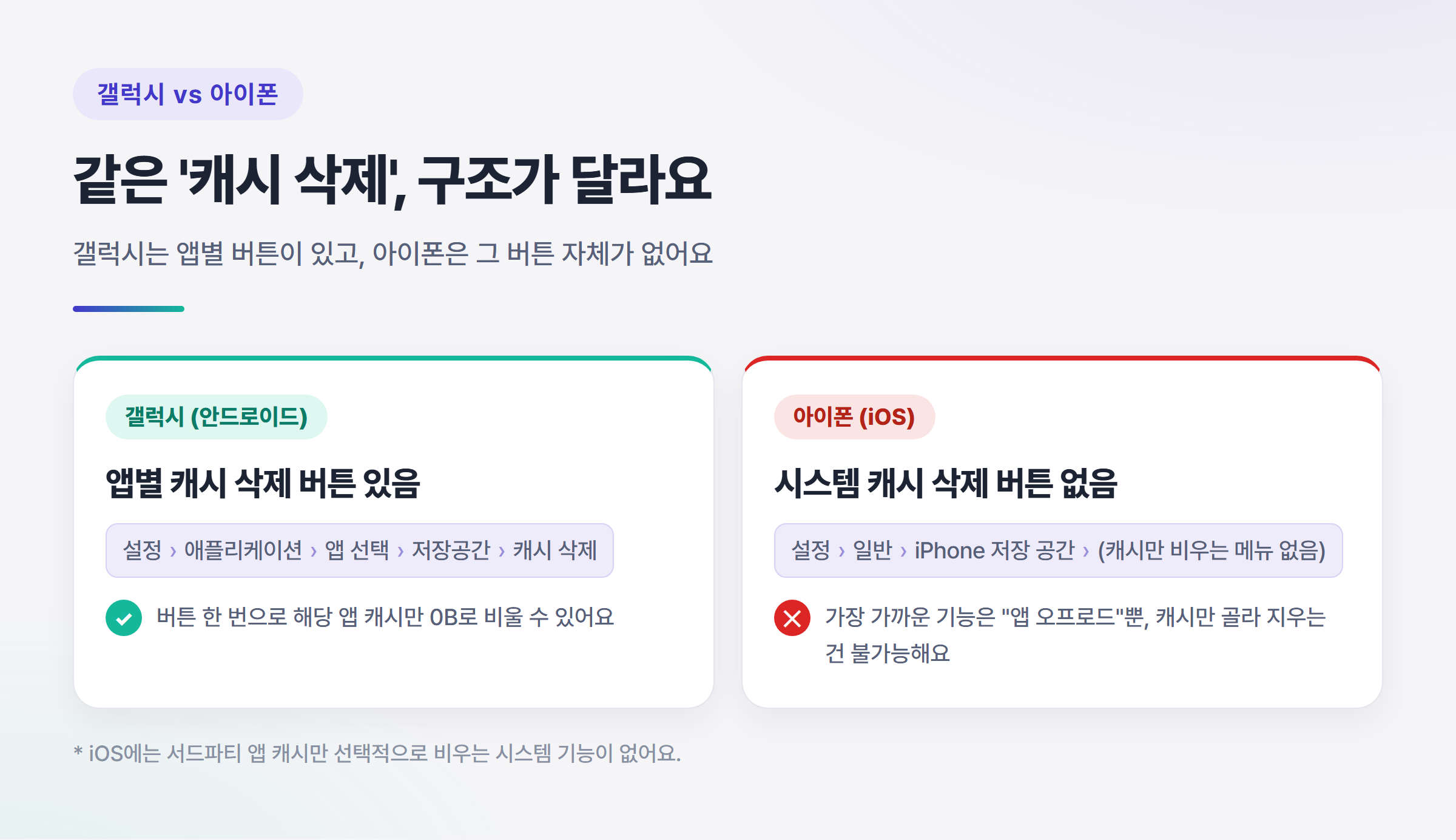
iOS에는 서드파티 앱의 캐시만 골라서 비우는 시스템 기능이 원천적으로 없어요.
설정에 들어가서 카카오톡이나 인스타그램을 고른 뒤 "캐시 삭제"를 누르는 흐름 자체가 존재하지 않는 거예요.
가장 가까운 공식 기능이 "앱 오프로드" 인데, 이것도 성격이 달라요.
앱 본체(프로그램)만 지우고 문서·데이터는 남겨두는 방식이라, 앱을 다시 켜면 캐시가 통째로 새로 생기거든요.
"캐시만 쏙 빼서 지우는 것"과는 결과가 다르다는 뜻이에요.
정리하면: 아이폰은 '캐시 삭제'가 아니라 '저장 공간을 영역별로 비우기'로 접근해야 해요.
갤럭시 앱별 캐시 삭제 경로
반대로 갤럭시(안드로이드)는 이게 깔끔하게 됩니다.
경로는 설정 → 애플리케이션 → (캐시를 지울 앱 선택) → 저장공간 → 캐시 삭제 예요.
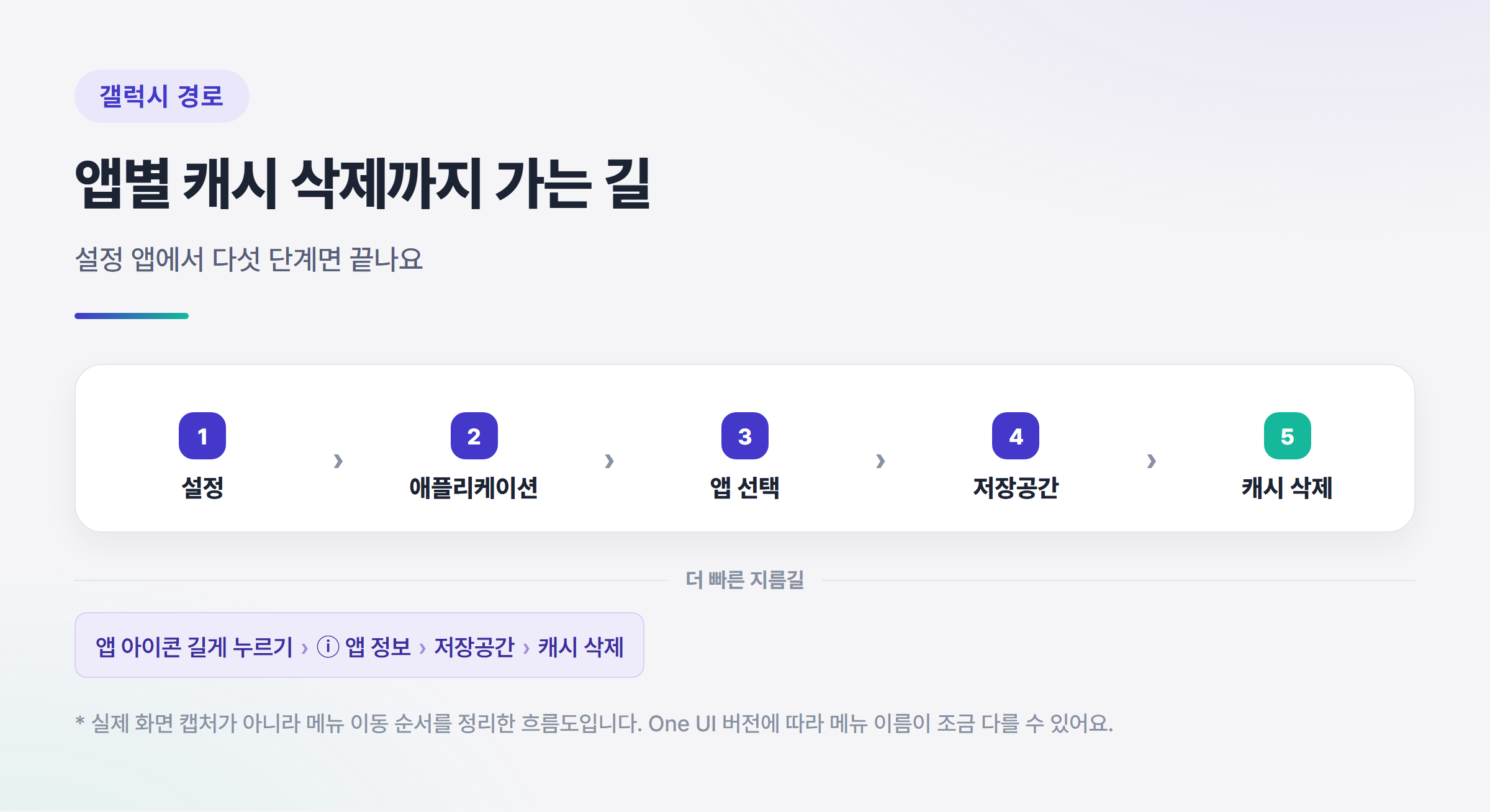
홈 화면에서 앱 아이콘을 길게 눌러 ⓘ(앱 정보) → 저장공간 → 캐시 삭제 로 들어가는 게 더 빠를 때도 있어요.
버튼을 누르면 캐시 용량이 바로 0B 로 바뀌는데요.
이때 지워지는 건 임시 파일뿐이라서 로그인 상태, 앱 설정, 대화 내용은 그대로 남아요.
기능상 손실이 없으니 부담 없이 눌러도 되는 버튼이에요.
단점: 다음에 앱을 켤 때 로딩이 잠깐 느려질 수 있어요. 캐시를 처음부터 다시 쌓기 때문이에요.
갤럭시 캐시 한 번에 비우기
앱이 수십 개인데 하나씩 들어가기는 번거롭잖아요.
그럴 때 쓰는 경로가 두 가지 있어요.
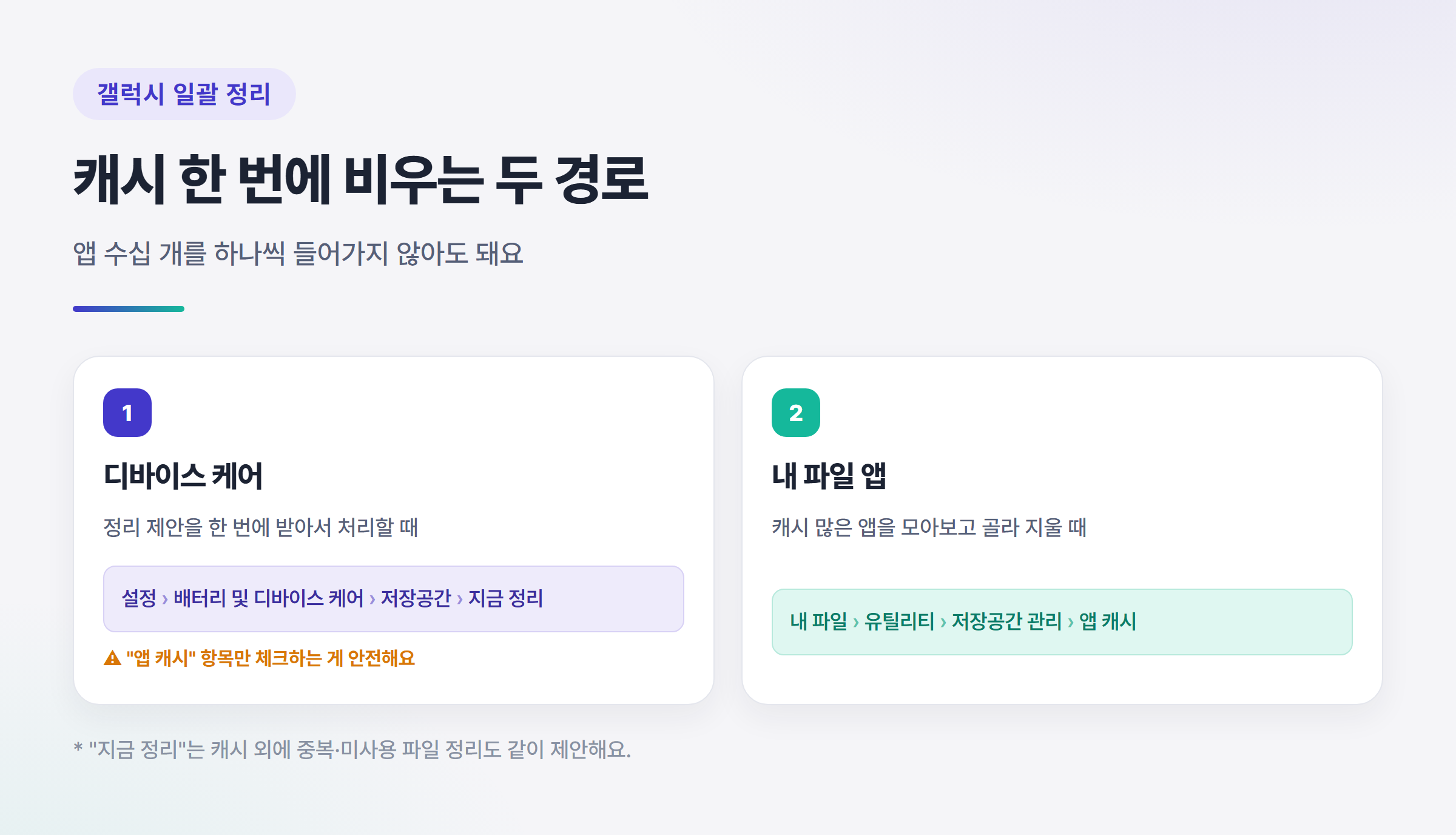
1. 디바이스 케어
설정 → 배터리 및 디바이스 케어 → 저장공간 → 하단 "지금 정리"
2. 내 파일 앱
내 파일 → 유틸리티 → 저장공간 관리 → 앱 캐시
캐시가 많이 쌓인 앱들을 한 화면에 모아서 보여주니까, 여러 개를 한꺼번에 선택해 지울 수 있어요.
여기서 한 가지 주의할 점이요.
"지금 정리"는 캐시만 지우는 기능이 아니라 사용하지 않는 파일·중복 파일 정리도 같이 제안해요.
캐시만 비우려는 분이라면 목록에서 "앱 캐시" 항목만 체크하고 진행하는 편이 안전해요.
참고로 전원을 끈 뒤 복구(리커버리) 모드에서 "Wipe cache partition"으로 시스템 캐시를 지우는 방법도 있는데요.
이건 업데이트 후 부팅이 이상할 때 같은 특수 상황용이에요.
"앱이 좀 느려서" 정도라면 쓸 일이 거의 없으니, 주기적으로 꼭 해야 하는 작업으로 생각하실 필요는 없어요.
캐시 삭제와 데이터 삭제 차이
갤럭시 앱 정보 화면에 들어가면 버튼이 두 개 나란히 있어서 제일 많이 헷갈리는 부분이에요.
| 구분 | 지워지는 것 | 로그인·설정 |
|---|---|---|
| 캐시 삭제 | 빨리 불러오려고 쌓아둔 임시 파일만 | 그대로 유지 |
| 데이터 삭제 | 앱의 모든 로컬 데이터 (재설치와 비슷) | 전부 초기화, 다시 로그인 필요 |
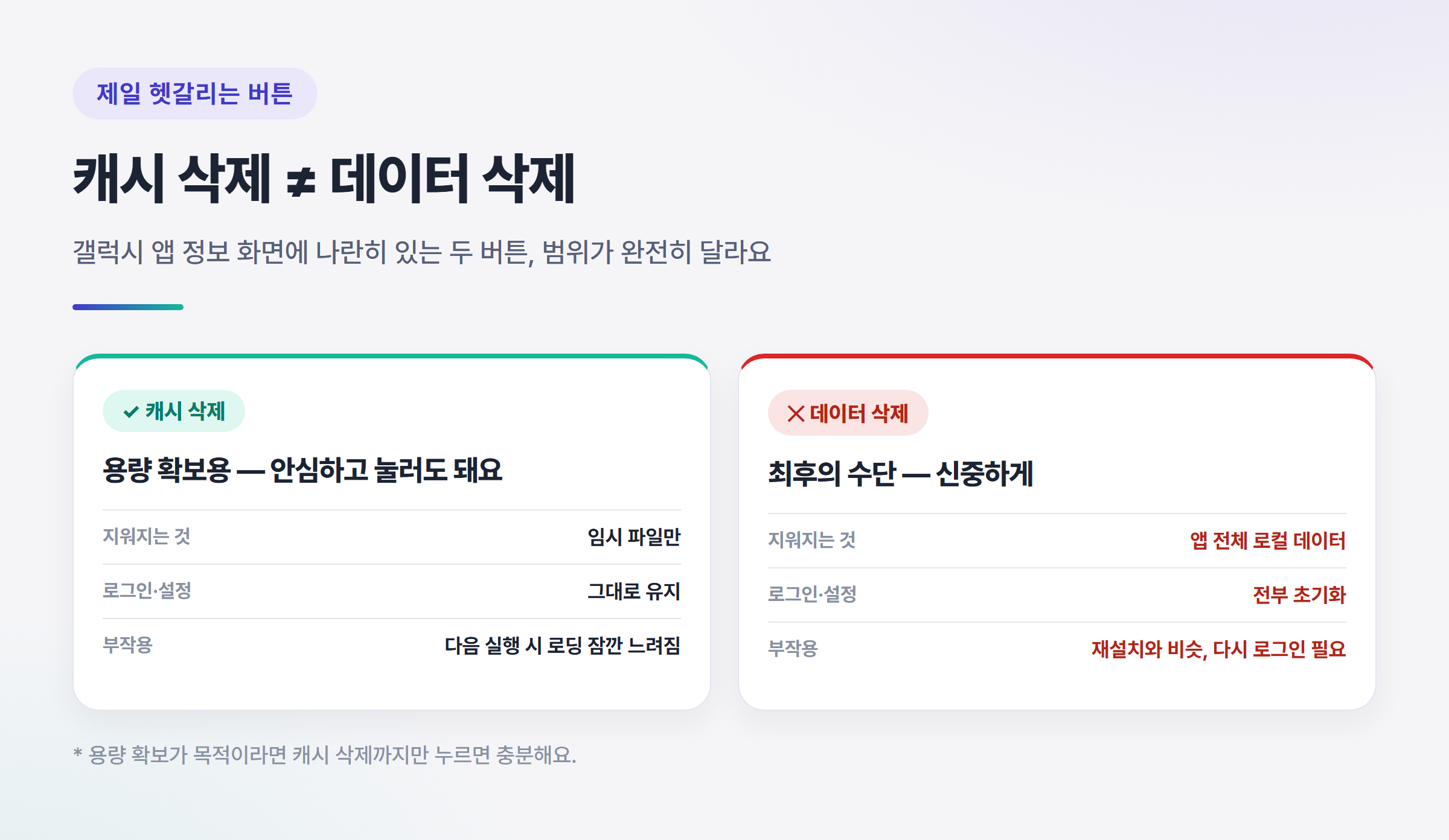
그러니까 용량 확보가 목적이라면 캐시 삭제까지만 누르시면 돼요.
데이터 삭제는 앱이 아예 먹통일 때 쓰는 최후의 수단에 가까워요.
용량 효과는 앱 종류에 따라 꽤 큰데요.
갤러리 앱의 썸네일 캐시, 유튜브나 OTT 앱의 오프라인 재생 캐시처럼 미디어를 많이 다루는 앱은 캐시 삭제만으로 수백 MB에서 수 GB가 한 번에 비워지는 경우가 많아요.
카카오톡 쪽은 앱 안에 자체 정리 메뉴가 따로 있어서 카카오톡 캐시 삭제 저장공간 확보 방법 글에 그 절차만 따로 정리해뒀어요.
📖 함께 보면 좋은 글: 카카오톡 캐시 삭제 저장공간 확보 방법
아이폰 저장 공간 비우는 3가지
다시 아이폰으로 와볼게요.
시스템 버튼이 없으니 아래 세 가지로 나눠서 접근하게 돼요.
① 앱 오프로드
설정 → 일반 → iPhone 저장 공간 → (앱 선택) → 앱 오프로드
앱 본체만 지우고 문서·데이터는 남겨요. 홈 화면 아이콘에 구름 표시가 남고, 탭하면 다시 설치돼요.
② 앱 삭제 후 재설치
캐시를 포함한 로컬 데이터가 전부 사라지는 가장 확실한 방법이에요.
단점: 로그인 정보나 앱 설정까지 함께 날아갈 수 있어서 재로그인을 각오해야 해요.
③ 앱 자체 설정의 저장공간 메뉴
일부 앱은 내부에 캐시 관리 기능을 두고 있어요.
예를 들어 스포티파이는 설정 → 저장소에서 다운로드·캐시를 지우고, 인스타그램은 설정 → 계정 센터 → 앱 및 미디어 권한/데이터 사용 쪽에서 캐시 콘텐츠를 정리하는 방식이에요.
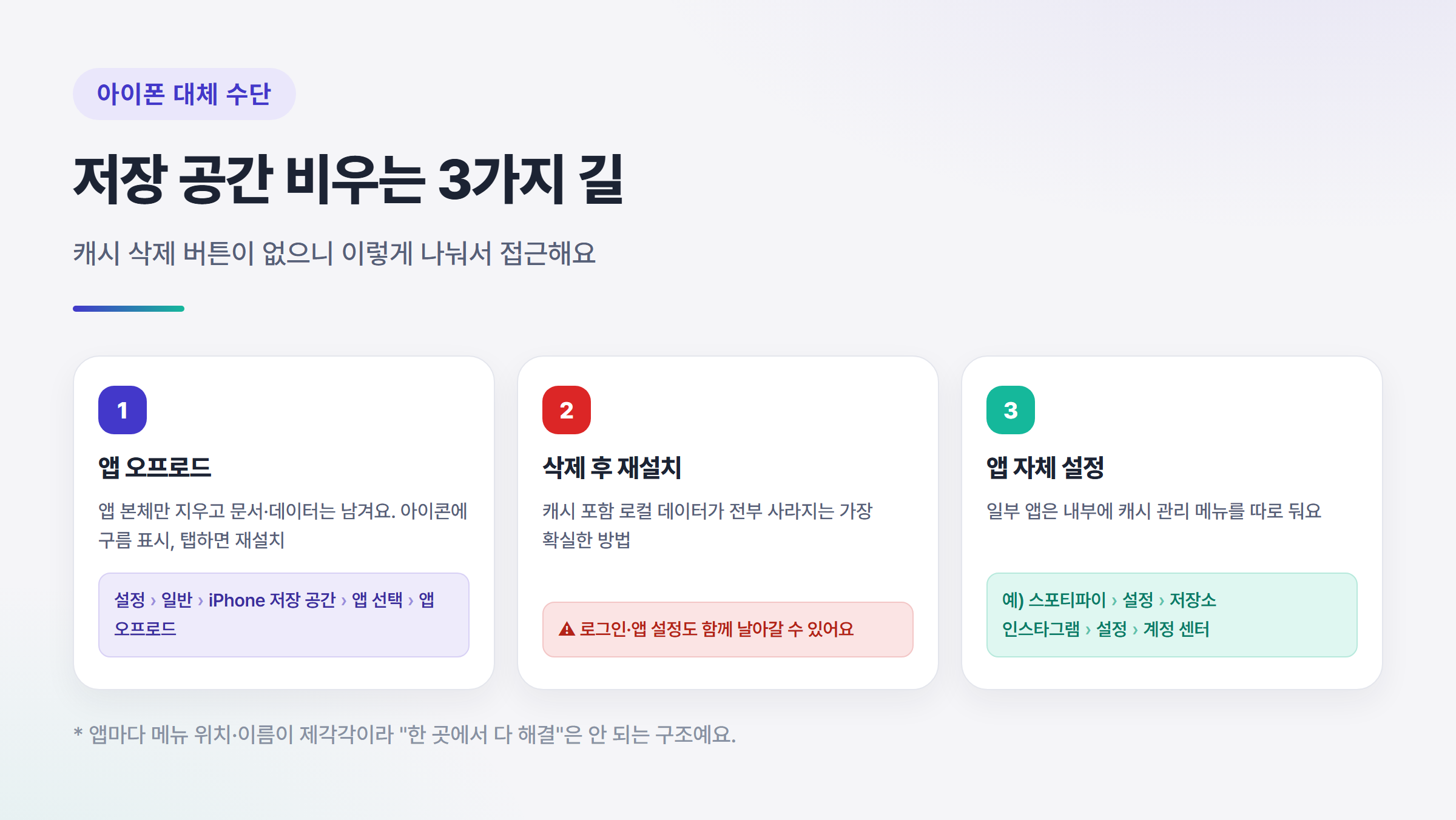
③번이 좀 허무하게 들릴 수 있는데요, 이게 아이폰의 현실이에요.
앱마다 메뉴 위치와 이름이 제각각이라 "한 곳에서 다 해결"이 안 되는 구조예요.
아이폰 사진·메시지 용량 정리
아이폰에서 용량을 가장 많이 먹는 건 사실 앱 캐시가 아니라 사진과 메시지 첨부파일이에요.
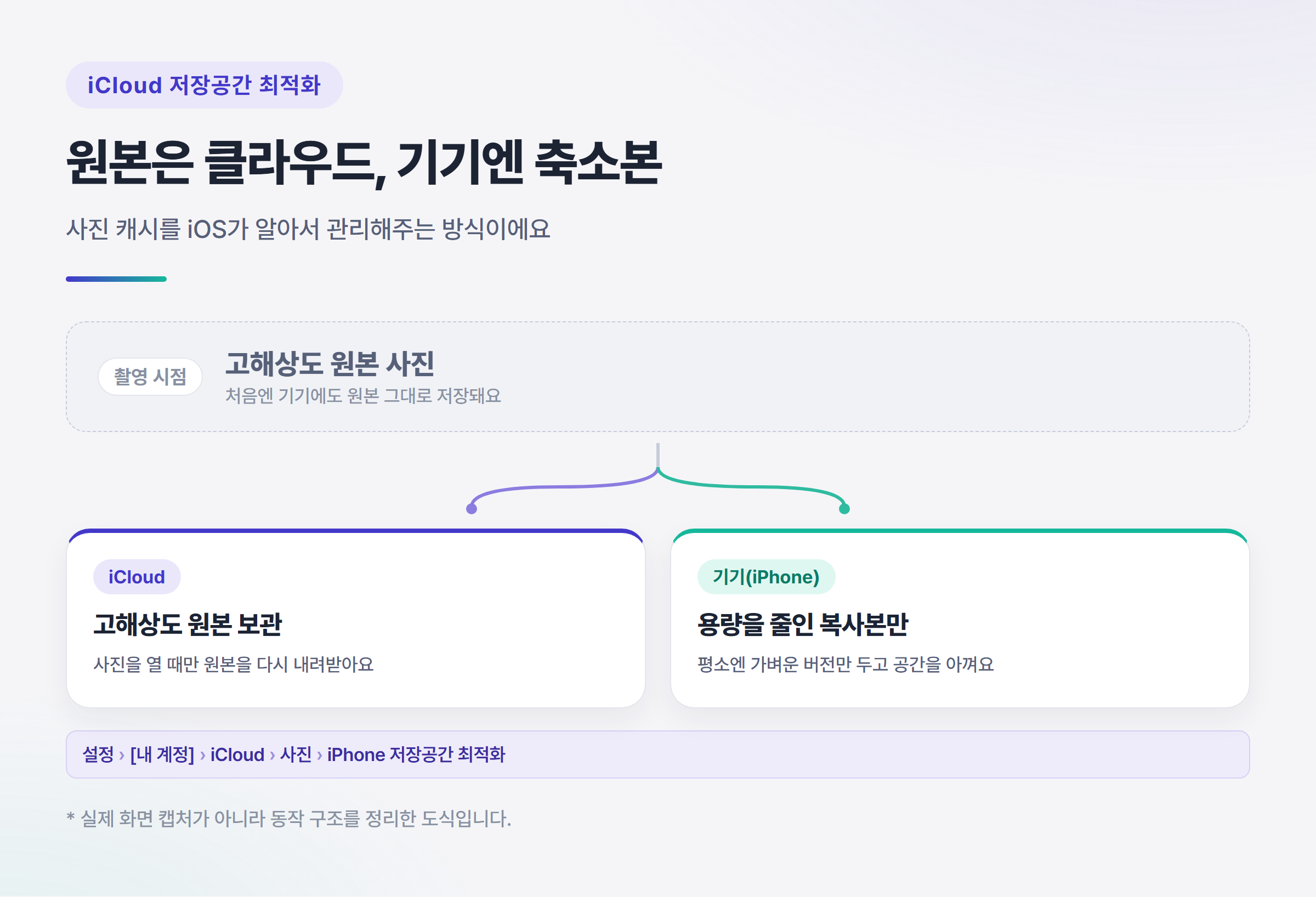
사진 — iCloud 저장공간 최적화
설정 → [내 계정] → iCloud → 사진 → "이 iPhone 동기화" 켜기 → "iPhone 저장공간 최적화" 선택
고해상도 원본은 iCloud에 두고, 기기에는 용량을 줄인 복사본만 남기는 방식이에요.
사진을 열면 그때 원본을 다시 내려받으니까, 사실상 사진 캐시를 알아서 관리해주는 기능이라고 보면 돼요.
메시지 첨부파일
설정 → 일반 → iPhone 저장 공간 → 메시지
대화별로 쌓인 사진·동영상·GIF 용량을 확인하고 골라서 지울 수 있어요.
기본 메시지 앱은 받은 미디어를 기기에 그대로 저장하는 구조라, 오래 쓴 아이폰일수록 이쪽이 생각보다 커요.
iOS 17 이상이면 설정 → 일반 → [기기명] 저장 공간의 "추천" 항목이 중복 사진이나 큰 첨부파일을 먼저 찾아줘요. 여기부터 보시는 게 빨라요.
사진 동기화가 자꾸 멈춰서 용량이 안 줄어드는 경우라면 아이폰 아이클라우드 사진 동기화 안 될 때 해결법 쪽을 같이 보시면 돼요.
📖 함께 보면 좋은 글: 아이폰 아이클라우드 사진 동기화 안 될 때 해결법
사파리 지워도 비밀번호는 남아요
이 글에서 두 번째로 꼭 짚고 싶은 부분이에요.
사파리 캐시를 지우는 경로는 이거예요.
설정 → 앱 → Safari → 아래로 스크롤 → "방문 기록 및 웹사이트 데이터 지우기"
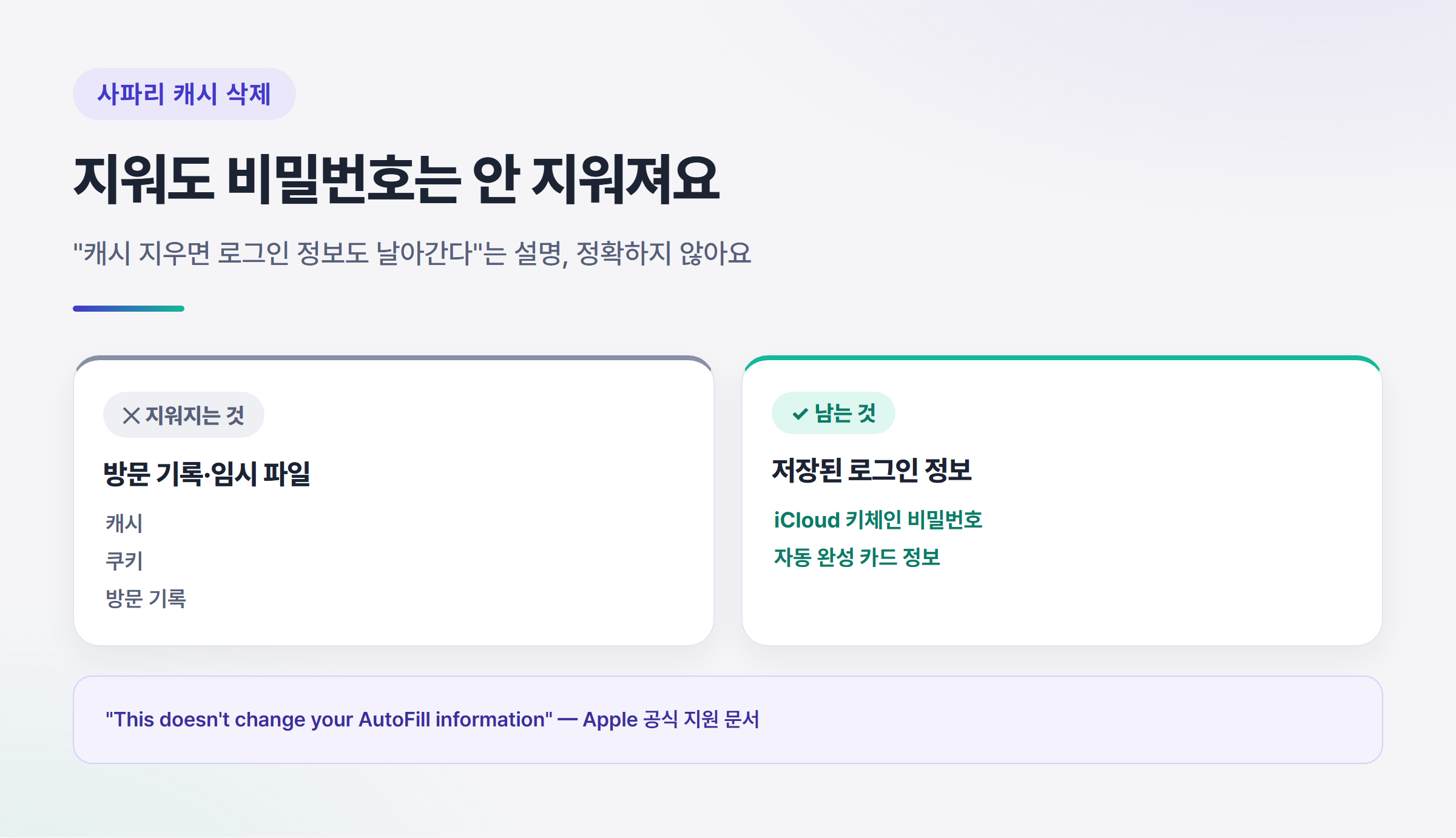
그런데 "캐시 지우면 저장된 로그인 정보까지 다 날아간다"는 설명이 많이 돌아다니는데요, 이건 정확하지 않아요.
Apple 공식 지원 문서는 이 기능 설명에 "자동 완성 정보는 변경되지 않습니다(This doesn't change your AutoFill information)" 라고 명시해두고 있어요.
즉 이렇게 나뉘어요.
- 지워지는 것: 캐시, 쿠키, 방문 기록 → 일부 사이트는 다시 로그인해야 할 수 있어요
- 남는 것: iCloud 키체인에 저장된 비밀번호·카드 정보(자동 완성)
쿠키와 캐시만 비우고 방문 기록은 남기고 싶은 분이라면 이 경로를 쓰시면 돼요.
설정 → 앱 → Safari → 고급 → 웹사이트 데이터 → "모든 웹사이트 데이터 제거"
사파리 기록 쪽만 더 자세히 보고 싶은 분은 아이폰 사파리 방문기록 검색기록 삭제 방법 글을 참고하세요.
📖 함께 보면 좋은 글: 아이폰 사파리 방문기록 검색기록 삭제 방법
크롬·삼성 인터넷 캐시 삭제
브라우저는 OS와 상관없이 앱 안에서 처리해요.
크롬 (안드로이드·아이폰 공통)
크롬 앱 → 우측 상단 ⋮(점 3개) → 인터넷 사용 기록 삭제 → 기간 선택 → "캐시된 이미지 및 파일", "쿠키 및 기타 사이트 데이터" 체크 → 데이터 삭제
여기서 하나 알아두시면 좋은 게 있어요.
이 기능은 기기에 저장된 크롬 데이터만 지워요.
구글 계정에 연동된 검색 기록·활동 기록은 그대로 남아 있고, 그건 구글 계정의 "내 활동(myactivity.google.com)"에서 따로 지워야 해요.
이 부분은 구글 계정 활동 기록 삭제 방법 글에 경로를 정리해뒀어요.
📖 함께 보면 좋은 글: 구글 계정 활동 기록 삭제 방법
삼성 인터넷 (갤럭시 기본 브라우저)
앱 메뉴(☰) → 설정 → 개인정보 보호 → 개인 데이터 삭제 → "캐시된 이미지 및 파일", "쿠키 및 사이트 데이터" 선택 → 삭제
참고: 삼성 인터넷 경로는 공식 지원 문서로는 확인이 안 됐고 블로그 자료 기준이에요. One UI 버전에 따라 메뉴 이름이 조금 다를 수 있어요.
갤럭시 vs 아이폰 한눈 정리
헷갈릴 때 이 표만 보시면 돼요.
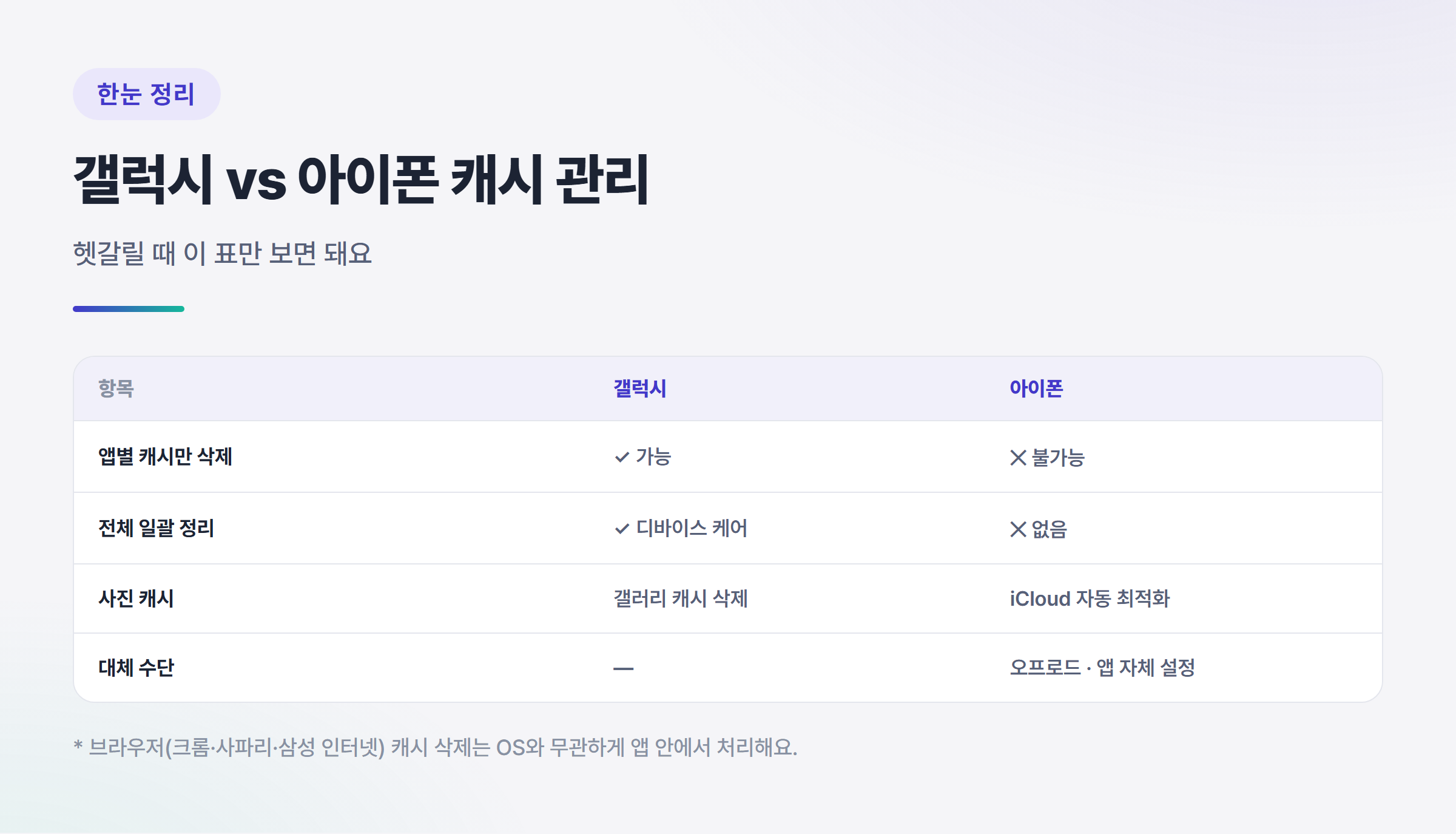
| 항목 | 갤럭시(안드로이드) | 아이폰(iOS) |
|---|---|---|
| 앱별 캐시만 삭제 | 가능 (설정 → 애플리케이션 → 앱 → 저장공간 → 캐시 삭제) | 불가능 (시스템 버튼 없음) |
| 대체 수단 | — | 앱 오프로드 또는 앱 자체 설정 |
| 전체 일괄 정리 | 디바이스 케어 → 저장공간 → "지금 정리" | 없음 (저장 공간 화면에서 앱별 개별 처리) |
| 사진 캐시 | 갤러리 앱 캐시 삭제로 간단히 비움 | iCloud "저장공간 최적화"로 자동 관리 |
| 브라우저 캐시 | 크롬: 인터넷 사용 기록 삭제 / 삼성 인터넷: 개인 데이터 삭제 | 사파리: 방문 기록 및 웹사이트 데이터 지우기 |
마무리
오늘은 휴대폰 캐시 지우는 방법을 갤럭시·아이폰으로 나눠서 정리해봤어요.
핵심만 다시 짚으면요.
- 갤럭시는 설정 → 애플리케이션 → 앱 → 저장공간 → 캐시 삭제, 로그인과 설정은 그대로 유지돼요
- 데이터 삭제는 다른 버튼 — 용량 확보라면 캐시 삭제까지만 누르세요
- 아이폰은 앱 캐시만 지우는 기능이 없어요 — 오프로드·재설치·앱 자체 설정으로 나눠서 접근해야 해요
- 아이폰 용량의 주범은 앱 캐시보다 사진·메시지 첨부파일이에요
- 사파리 캐시를 지워도 저장된 비밀번호는 남아요 (공식 문서 명시)
캐시는 쌓이라고 있는 파일이라 매일 지울 필요는 없어요.
용량이 빡빡할 때, 아니면 특정 앱이 유난히 버벅일 때 한 번씩 비워주는 정도면 충분해요~
그럼 오늘은 여기까지 할게요! 다음 포스팅에서 봐요~
'IT관련' 카테고리의 다른 글
| 구글 내 활동 기록 삭제, 2026년 바뀐 설정과 위치기록 확인법 (1) | 2026.11.26 |
|---|---|
| 아이폰 배터리 성능 상태 80% 기준, 무상 교체는 애플케어+만 (2) | 2026.11.23 |
| 휴대폰 분실했을 때 조치 순서, 유심 정지 전에 확인할 것 (3) | 2026.11.20 |
| 구글 OTP 백업 방법 – 기기변경 전 계정 이전 정리 (1) | 2026.09.30 |
| 아이폰 아이클라우드 사진 동기화 안 될 때 해결법 총정리 (원인별 체크리스트) (4) | 2026.09.30 |


